
Les key requests Dynatrace règlent un problème classique de garde : la requête qui compte le plus pour le métier n’est pas toujours celle qui pèse le plus dans le trafic. Un /login ou un /cart/checkout peut ne représenter qu’une fraction du débit d’un service, et ses dégradations passent alors sous le radar de l’alerting par défaut.
Marquer une requête comme key request lui donne des métriques dédiées, un historique long, une alerte garantie même à faible volume et, si besoin, ses propres seuils. Pour une équipe SRE, c’est la façon la plus directe de transformer « la requête qui fait le chiffre d’affaires » en signal surveillé, puis en SLI.
Ce guide vaut pour Dynatrace Managed et pour les environnements Dynatrace SaaS qui utilisent encore les services classiques (Services Classic). Attention : la documentation indique que la création de key requests n’est pas disponible pour les environnements SaaS créés en version 1.330 ou ultérieure ; on y reviendra.
Ce que changent les key requests Dynatrace
Une key request est une requête de service que vous déclarez importante, soit parce qu’elle mesure le succès métier (connexion, paiement), soit parce qu’elle porte une fonction technique dont dépend l’application. Concrètement, la marquer apporte quatre choses :
- Alerting toujours actif. Par défaut, une requête qui pèse moins de 1 % de la charge d’un service ne déclenche pas d’alerte, sauf si elle dégrade le temps de réponse ou le taux d’échec du service entier. Une key request, elle, garde les seuils d’alerte standard quel que soit son volume.
- Seuils propres. Vous pouvez définir des seuils de temps de réponse et de taux d’échec au niveau de la requête ; ils priment alors sur ceux du service.
- Métriques dédiées, de la famille
builtin:service.keyRequest.*, utilisables dans le Data Explorer, les dashboards et les SLO. - Rétention allongée : données détaillées au niveau du code 10 jours, données agrégées au niveau du code 35 jours, historique long terme des métriques 5 ans.
Les key requests apparaissent dans la section Key requests/endpoints de la page de chaque service, au lieu de se perdre en bas de Top requests.
Limites à connaître avant de marquer
- 500 key requests par environnement, tous services confondus ;
- 100 key requests par service ;
- les tuiles de dashboard ne contiennent que les données collectées après le marquage : pas de rattrapage de l’historique ;
- la détection repose sur le nom de la requête. Une règle de nommage (request naming rule) qui renomme la requête casse le lien si vous n’ajoutez pas le nouveau nom.
Au-delà de ces limites, ou pour un découpage plus fin, la documentation recommande les métriques calculées de service (voir la Multidimensional analysis dans Managed).
Prérequis
- Un service détecté par OneAgent, avec du trafic sur la requête à marquer.
- Pour l’interface : un accès en configuration à l’environnement.
- Pour l’API : un token d’accès avec les scopes
settings.readetsettings.write. - L’ID d’entité du service (format
SERVICE-…), obtenu par l’APIGET /api/v2/entities: la méthode est détaillée dans trouver l’ID d’une entité Dynatrace.
En pratique : marquer une key request
Étape 1 — Trouver la requête dans l’interface
- Ouvrez Services (Managed) ou Services Classic (SaaS).
- Sélectionnez le service dans la liste.
- Sur la page du service, cliquez sur un bouton View (View requests, View dynamic requests ou View resource requests).
- Descendez jusqu’à Top requests et sélectionnez la requête.
Étape 2 — La marquer
Sur la page de la requête, ouvrez le menu More (…) puis choisissez Mark as key request. L’option Pin to dashboard, dans le même menu, épingle en plus une tuile dédiée à la requête sur un dashboard classique.
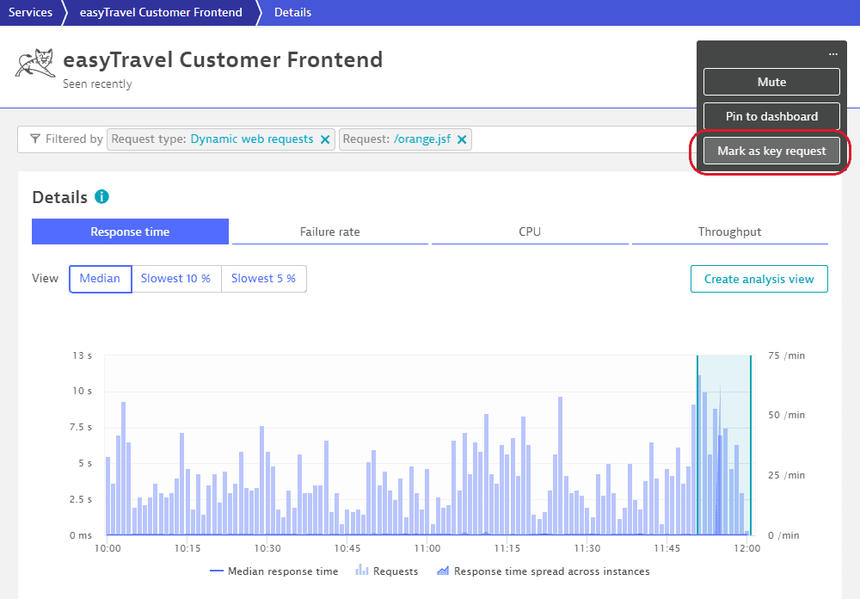
Une fois la requête marquée manuellement, ses courbes de tendance sont conservées sans limite de durée.
Étape 3 — Protéger le marquage contre les renommages
Si vous appliquez une request naming rule après coup, ajoutez le nouveau nom à la liste : Services, sélectionnez le service, More (…) > Settings, onglet Key requests, puis Add item. Sans cela, la requête renommée n’est plus reconnue comme key request et ses alertes dédiées disparaissent sans bruit.
Étape 4 — Automatiser par l’API Settings
Pour versionner la liste (et la recréer à l’identique sur plusieurs environnements), passez par l’API Settings. Le schéma s’appelle builtin:settings.subscriptions.service et son scope est toujours un service, désigné par son ID d’entité.
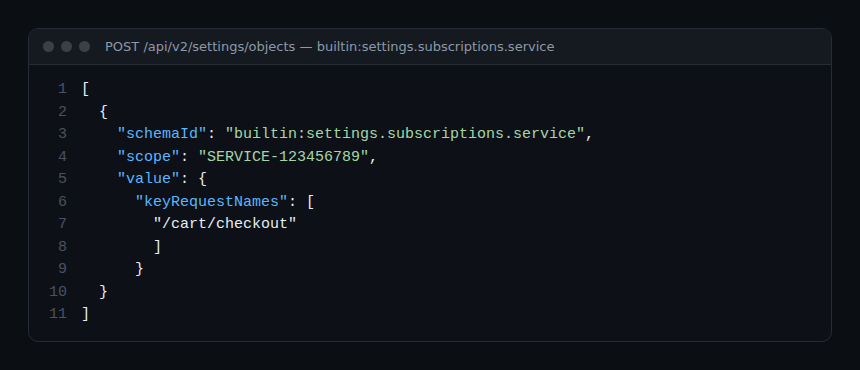
# Managed : https://{votre-domaine}/e/{id-environnement}
# SaaS    : https://{id-environnement}.live.dynatrace.com
curl -X POST "$DT_URL/api/v2/settings/objects" \
  -H "Authorization: Api-Token $DT_TOKEN" \
  -H "Content-Type: application/json" \
  -d '[{"schemaId":"builtin:settings.subscriptions.service",
        "scope":"SERVICE-123456789",
        "value":{"keyRequestNames":["/cart/checkout"]}}]'
Point critique : la documentation précise que cette création écrase la configuration existante du service. Pour modifier une liste déjà en place, lisez d’abord l’objet, récupérez son objectId et son updateToken, puis envoyez la liste complète par PUT :
curl -s "$DT_URL/api/v2/settings/objects?schemaIds=builtin:settings.subscriptions.service&scopes=SERVICE-123456789" \
  -H "Authorization: Api-Token $DT_TOKEN"

curl -X PUT "$DT_URL/api/v2/settings/objects/{objectId}" \
  -H "Authorization: Api-Token $DT_TOKEN" \
  -H "Content-Type: application/json" \
  -d '{"updateToken":"{updateToken}",
       "value":{"keyRequestNames":["/cart/checkout","/cart"]}}'
Utiliser une key request au quotidien
Des seuils d’alerte propres à la requête
Le schéma builtin:anomaly-detection.services accepte trois scopes : SERVICE_METHOD (la requête), SERVICE et HOST_GROUP. Un objet posé au niveau de la requête porte ses propres réglages responseTime et failureRate, en mode auto ou fixed. C’est utile pour un paiement soumis à un engagement contractuel strict, alors que le reste du service tolère une latence plus élevée.
Des métriques pour les dashboards et les SLO
Quelques clés de la famille builtin:service.keyRequest, telles que listées dans la référence des métriques builtin :
| Clé | Mesure | Unité |
|---|---|---|
builtin:service.keyRequest.response.time |
Temps de réponse de la key request | Microseconde |
builtin:service.keyRequest.count.total |
Nombre de requêtes | Count |
builtin:service.keyRequest.errors.server.rate |
Taux d’échec côté serveur | Percent (%) |
builtin:service.keyRequest.errors.server.successCount |
Appels sans erreur côté serveur | Count |
Dans le Data Explorer, builtin:service.keyRequest.response.time:percentile(90) donne un p90 par requête, plus parlant qu’une moyenne. Pour le SLI de disponibilité d’un parcours de paiement, le rapport entre errors.server.successCount et count.server est le candidat naturel ; la mise en place d’un SLO est détaillée dans créer un SLO dans Managed.
Dynatrace SaaS : que faire dans un environnement récent ?
La page officielle est explicite : la création de key requests n’est pas disponible pour les environnements créés en version 1.330 ou plus. Elle recommande d’activer la fonctionnalité Enhanced endpoints for SDv1, qui affiche tous les endpoints dans l’application Services, et pas seulement les key requests. Dans un environnement SaaS plus ancien, la procédure ci-dessus reste valable via Services Classic. Dans Managed, elle s’applique telle quelle.
Bonnes pratiques
- Marquez les requêtes par parcours métier (connexion, recherche, paiement), pas par réflexe : 100 par service, c’est un plafond, pas un objectif.
- Privilégiez les requêtes à faible volume et fort enjeu : ce sont elles que l’alerting par défaut ignore.
- Gérez la liste par API et versionnez-la ; un
POSTécrase, unPUTmodifie. - Après chaque nouvelle request naming rule, vérifiez l’onglet Key requests du service.
- Reliez chaque key request à un SLO ou à un seuil explicite, sinon elle ne sert qu’à décorer la page du service.
Comment vérifier que ça fonctionne
- La requête apparaît dans Key requests/endpoints sur la page du service.
- Par API, la lecture
GET /api/v2/settings/objects?schemaIds=builtin:settings.subscriptions.service&scopes=SERVICE-…renvoie votre tableaukeyRequestNames. - Dans le Data Explorer,
builtin:service.keyRequest.count.totalaffiche des points à partir de l’heure du marquage.
Si les points n’arrivent pas, comparez le nom exact de la requête (casse, préfixe) avec celui de la liste : c’est presque toujours un renommage. Pour réduire le bruit qui accompagne parfois des seuils trop serrés, voyez aussi réduire le bruit des alertes Davis, et pour les métriques de service génériques, les métriques service builtin. Référence officielle : Monitor key requests.
Questions fréquentes
Une key request récupère-t-elle l’historique d’avant le marquage ?
Non : la documentation précise que les tuiles de dashboard ne contiennent que les données collectées après le marquage. Marquez donc vos requêtes critiques avant d’en avoir besoin, pas pendant l’incident.
Quelle différence avec une métrique calculée de service ?
La key request suit une requête nommée, avec alerting intégré et seuils propres. La métrique calculée filtre et découpe librement (par code HTTP, par request attribute), compte dans d’autres limites et s’utilise comme une métrique builtin pour l’alerting.
Pourquoi ma key request a-t-elle disparu après une mise en production ?
La détection est fondée sur le nom. Si le chemin ou une règle de nommage a changé, ajoutez le nouveau nom dans l’onglet Key requests des paramètres du service ou dans keyRequestNames.
Conclusion
Les key requests sont un réglage modeste à fort rendement : quelques requêtes métier marquées, des seuils adaptés et un SLI dérivé suffisent à ne plus rater la panne du paiement noyée dans le trafic des pages statiques. Faites la liste avec les équipes produit, gérez-la par API, et vérifiez-la à chaque changement de nommage.
span.observer est un blog indépendant de la communauté, non affilié à Dynatrace LLC. Dynatrace est une marque de son propriétaire. Les noms d’écrans, limites et disponibilités peuvent varier selon la version et la plateforme (SaaS ou Managed) : vérifiez-les dans la documentation officielle.