
La Multidimensional analysis Dynatrace Managed répond à une question que les métriques builtin ne savent pas poser seules : quel endpoint, pour quel client, depuis quelle version, dégrade mon service ? Elle découpe les requêtes d’un ou plusieurs services selon les dimensions de votre choix, filtre ce qui ne compte pas, puis transforme la vue en métrique calculée sur laquelle on peut alerter.
Pour une équipe SRE, c’est l’outil qui réduit le MTTR entre « le temps de réponse monte » et « c’est le POST /checkout du client B2B depuis le déploiement de 14 h ». Sans lui, on ouvre des dizaines de traces au hasard.
Ce guide vaut pour Dynatrace Managed (services classiques, OneAgent). Il couvre le pas à pas, des scénarios concrets, chaque réglage de la vue, les pièges et le passage à l’alerte.
Ce que fait la Multidimensional analysis Dynatrace Managed
La vue Multidimensional analysis analyse les requêtes web de vos services avec un filtrage fin. Trois vues prédéfinies sont livrées : Top web requests (requêtes les plus fréquentes et les plus coûteuses), Top database statements (même logique pour les requêtes SQL) et Exception analysis (exceptions au niveau du code). Vous pouvez aussi créer votre propre vue avec Create analysis view.
Point essentiel : la source de données n’est pas une métrique mais les données de traces et de requêtes (distributed traces). Conséquence pratique, détaillée plus bas : les valeurs peuvent différer de celles du Data Explorer.
Prérequis
- Un environnement Dynatrace Managed avec des services détectés par OneAgent.
- Pour découper par donnée métier (client, offre, pays) : des request attributes configurés.
- Pour l’automatisation par API : un token avec le scope
WriteConfig(métriques calculées),settings.write(metric events via Settings 2.0) etmetrics.read(requêtes Metrics v2).
Configurer une vue pas à pas
- Ouvrez Multidimensional Analysis, puis choisissez une vue prédéfinie ou Create analysis view.
- Dans Metric, choisissez la mesure (temps de réponse, nombre de requêtes, taux d’échec…).
- Dans Aggregation, choisissez l’agrégation ; la liste dépend de la métrique choisie. Pour la latence, préférez un percentile à la moyenne.
- Dans Split by dimension, ajoutez une ou plusieurs dimensions. Placez le curseur dans le champ pour voir les options. L’ordre compte : les requêtes sont découpées dans l’ordre indiqué.
- Réglez Split mode : Split by services affiche chaque dimension séparément pour chaque service ; Merge by services fusionne les mêmes dimensions de services différents.
- Dans Filter requests, restreignez le périmètre. Les critères du même type se combinent en OU, les critères de types différents en ET.
- La vue se met à jour à chaque changement. Sauvegardez-la avec Save view et un nom explicite.
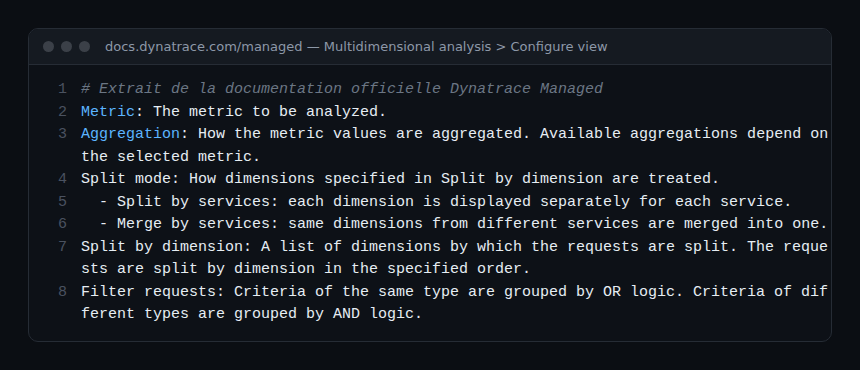
Le graphique affiche les 15 premières dimensions (les autres sont agrégées en une seule série) ; le tableau en dessous en liste jusqu’à 85 de plus, soit 100 au total. Dans la colonne Actions, Filter restreint la vue à une ligne, et More (…) ouvre le menu Analyze.
Scénarios concrets et combinaisons utiles
Temps de réponse par endpoint
Métrique temps de réponse, agrégation au 90e percentile, split par nom de requête, mode Split by services. Le tableau classe les endpoints les plus lents ; filtrez ensuite sur le plus coûteux et ouvrez ses traces depuis le menu Analyze. Pour séparer lecture et écriture, ajoutez la méthode HTTP en seconde dimension.
Erreurs par client
Créez d’abord un request attribute (identifiant de client ou de tenant, capté depuis un en-tête HTTP ou un paramètre). Puis : métrique nombre de requêtes en échec, split par ce request attribute, filtre sur le service frontal. Vous voyez si l’incident touche tout le monde ou un seul client, ce qui change la priorité et la communication.
Régression après une version
Si la version applicative est exposée en request attribute ou en tag, mettez-la en première dimension et le nom de requête en seconde. Comparez la latence d’un même endpoint entre les deux versions sur la même fenêtre. Le menu Analyze propose aussi Comparison pour aller plus loin.
Comparaison de périodes
Sauvegardez la vue, puis rejouez-la sur deux timeframes (veille de la mise en production, lendemain). Gardez exactement les mêmes filtres : sinon vous comparez deux populations différentes. Au-delà de 10 jours, activez Show data retention pour voir quelles données restent disponibles sur chaque période.
Requêtes SQL et exceptions
Partez de Top database statements pour les requêtes lentes ou trop fréquentes (le classique N+1), et d’Exception analysis pour relier une hausse du taux d’échec à une classe d’exception.
Filtres et dimensions : ce qu’il faut savoir
- Logique des filtres : deux codes HTTP dans le même filtre = l’un OU l’autre ; un code HTTP plus un service = les deux à la fois. Pour exclure les health checks, filtrez explicitement plutôt que de les laisser fausser la médiane.
- Request attributes : paires clé/valeur attachées à une requête, captées depuis les données web (en-têtes, paramètres GET/POST, URL, IP client), les arguments de méthode Java, .NET ou PHP, ou le OneAgent SDK. Limites : 100 attributs par requête, 10 valeurs par attribut et par requête. Marquez comme confidentiels ceux qui contiennent des données personnelles.
- Ordre des dimensions : mettez la dimension à faible cardinalité en premier (méthode, classe de statut), la plus fine ensuite.
- Export : Export produit un CSV des données affichées, visibles ou de toutes les données, jusqu’à 100 dimensions.
Créer une métrique calculée et une alerte
Une vue utile en incident mérite souvent de devenir un signal permanent. Depuis Create analysis view, choisissez si besoin une management zone, configurez la vue, puis dans le volet View sélectionnez Create metric. Donnez un nom : il est ajouté à la clé, préfixée par calc:service.. La clé ne peut plus changer ensuite. Advanced options donne accès aux réglages fins.
La même opération existe par API (endpoint /api/config/v1/calculatedMetrics/service, scope WriteConfig), pratique pour versionner la configuration :
curl -X POST "https://{your-domain}/e/{your-environment-id}/api/config/v1/calculatedMetrics/service" \
  -H "Authorization: Api-Token $DT_TOKEN" \
  -H "Content-Type: application/json" \
  -d @calc-metric.json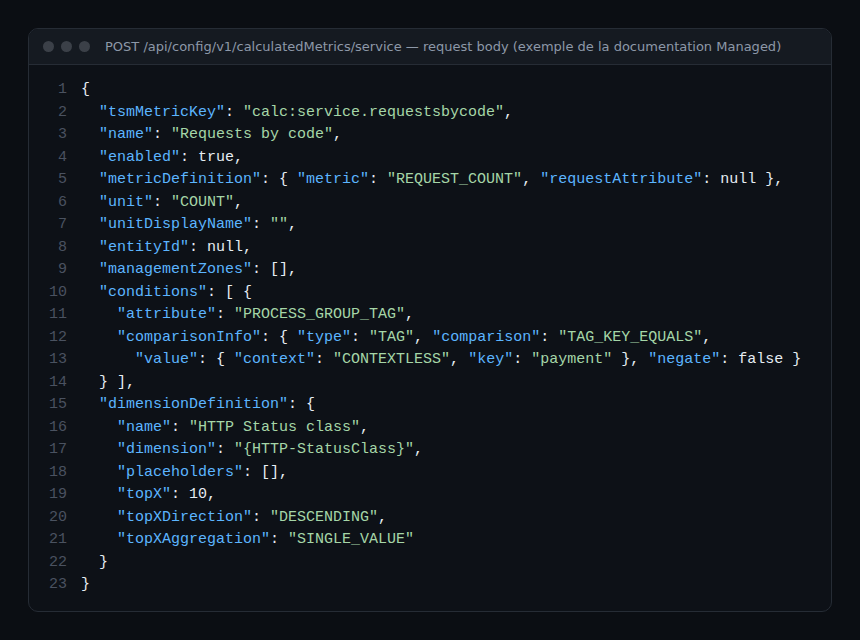
Pour alerter, allez dans Settings > Anomaly detection > Metric events et créez un metric event sur votre clé calc:service.*. Le type Metric key n’accepte qu’un seuil statique ; le type Metric selector ajoute le seuil auto-adaptatif et la baseline saisonnière.
Du découpage à l’alerte en 5 étapes
Voici le parcours complet, de la vue d’analyse à l’événement Davis, avec les écrans et les champs d’API correspondants. Chaque étape vaut pour Dynatrace Managed.
- Choisir la métrique. Dans Multidimensional Analysis > Create analysis view, prenez une mesure qui existe dans la liste Metric de l’API (
REQUEST_COUNT,RESPONSE_TIME,FAILURE_RATE,HTTP_5XX_ERROR_COUNT…). Une métrique de comptage se cumule proprement ; un temps de réponse se lit en percentile. - Découper par dimension ou request attribute. Dans Split by dimension, placez la dimension bornée en premier (classe de statut HTTP, méthode), puis la dimension métier captée en request attribute (client, offre). Chaque combinaison devient une série : le découpage décide du coût de l’étape 4.
- Filtrer. Dans Filter requests, gardez le service ou la management zone concernés et écartez les health checks. Rappel : même type de critère = OU, types différents = ET.
- Create metric. Dans le volet View, Create metric fixe le nom et la clé
calc:service.*; Advanced options ouvre Number of top values, Value sorting et Value aggregation (dans l’API :topX,topXDirection,topXAggregation). La métrique est ensuite interrogeable comme n’importe quelle autre par le metric selector. - Metric event. Dans Settings > Anomaly detection > Metric events > Add metric event, type Metric key pour un seuil statique sur la clé, ou Metric selector pour un seuil auto-adaptatif ou une baseline saisonnière. Réglez la fenêtre glissante (jusqu’à 60 échantillons d’une minute), un query offset si la métrique arrive en retard, et un titre lisible avec les espaces réservés
{metricname},{threshold}et{dims}.
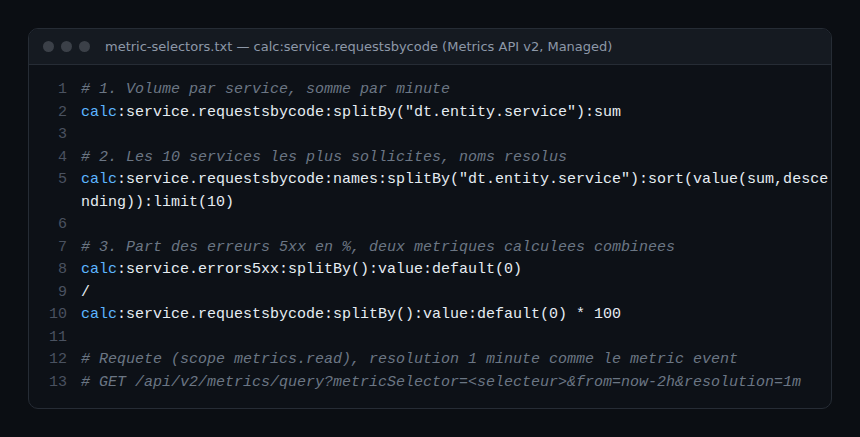
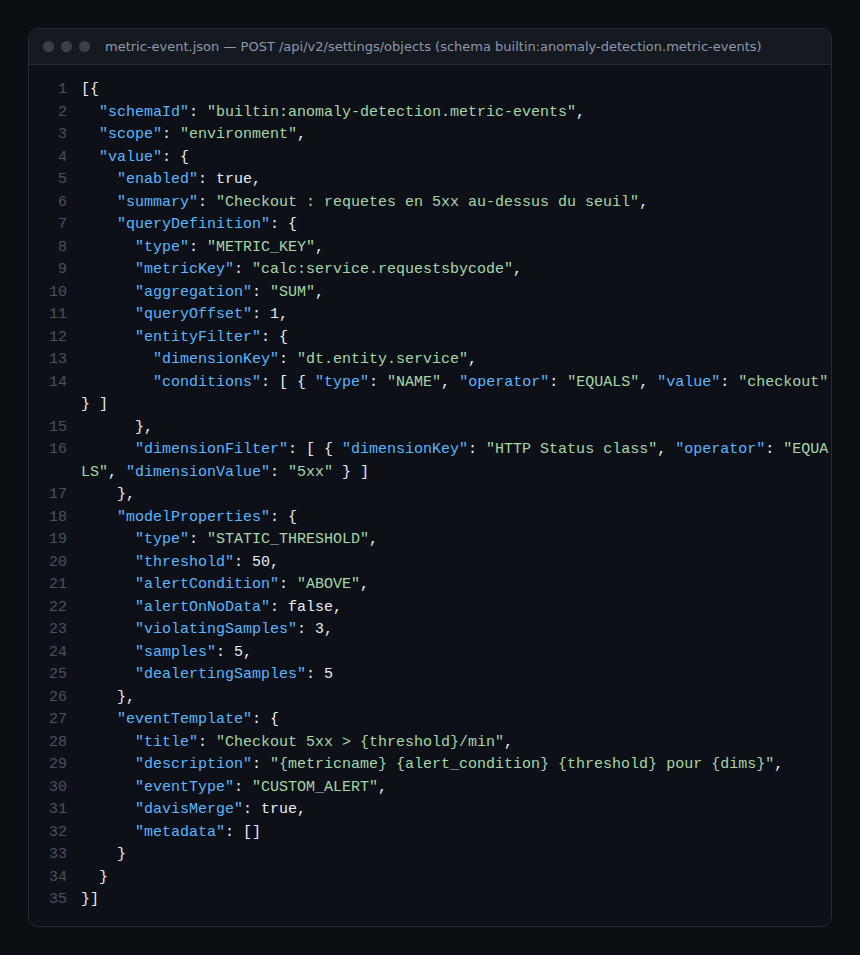
Le même metric event se versionne par l’API Settings 2.0 : un POST /api/v2/settings/objects (scope settings.write) avec le schéma builtin:anomaly-detection.metric-events et la portée environment. Les champs queryDefinition, modelProperties et eventTemplate reprennent exactement les trois blocs de l’écran. Ajoutez ?validateOnly=true pour tester le corps sans rien créer.
Le metric event ne dit pas d’où vient l’erreur : pour remonter la chaîne d’appels depuis le service alerté, enchaînez avec le service backtrace et la topologie Smartscape.
Limites : quota de métriques, cardinalité et coût en Managed
- Quota de métriques calculées : 500 métriques calculées actives par environnement et 100 par service. Au-delà, il faut désactiver ou supprimer avant de créer. Tenez un inventaire par
GET /api/config/v1/calculatedMetrics/serviceet supprimez celles qu’aucun dashboard, SLO ni metric event ne lit. - Cardinalité : au plus 100 valeurs de dimension (règle « top X ») ; le reste part dans la dimension
remainder, filtrable parremainder("dimension")dans le metric selector. Un identifiant unique (client, session) comme dimension sature cette limite en quelques minutes et ne laisse qu’un agrégat. Côté request attributes, OneAgent capte au plus 100 attributs et 10 valeurs par attribut pour une requête, 1 000 attributs pour une trace distribuée entière. - Coût en Managed : sous licence classique, une métrique calculée est une métrique personnalisée qui consomme des Davis data units (DDU) : 0,001 DDU par point de données, soit 525,6 DDU par an pour une série écrite chaque minute, et chaque valeur de dimension est une série. Les métriques calculées ne profitent pas des métriques incluses par host unit. L’écran Settings > Server-side service monitoring > Calculated service metrics affiche une estimation de consommation en DDU dans Preview avant d’enregistrer. Sous DPS, ce calcul ne s’applique plus : vérifiez le modèle de licence de votre cluster.
- Limites des metric events : 10 000 configurations par environnement ; un metric event de type Metric key est limité à 200 alertes simultanées ; un Metric selector surveille au plus 1 000 dimensions (500 avec une baseline saisonnière), avec 100 sélecteurs par stratégie. Un dépassement apparaît en
THROTTLEDdans la synthèse des metric events. - Conditions obsolètes : la documentation de l’API signale que la condition
PROCESS_GROUP_TAG« n’est plus évaluée » dans les environnements en phase 3 et queSERVICE_TAGn’y est pas pris en charge. Préférez une condition sur un attribut de service (SERVICE_DISPLAY_NAME,WEBREQUEST_URL_PATH) ou une management zone.
Pièges à éviter
- Échantillonnage : sur de longues périodes ou sans filtre, seule une fraction des traces est utilisée. Survolez Refine pour voir la part de données prise en compte, cliquez-le pour en inclure davantage. Sous deux heures, la résolution descend sous la minute.
- Écart avec le Data Explorer : traces d’un côté, métriques de l’autre. Ne comparez pas les deux chiffres à la décimale près.
- Pas de rétroactif : une métrique calculée n’enregistre que les nouvelles données. Créez-la avant d’en avoir besoin.
- Limites : 500 métriques calculées actives par environnement, 100 par service, 100 valeurs de dimension au plus ; détail, cardinalité et coût en DDU dans la section précédente.
Bonnes pratiques
- Nommez les vues sauvegardées par question (« p90 checkout par client »), pas par auteur.
- Ne transformez en métrique que les vues revues en rétrospective blameless : chaque métrique coûte une place dans les limites.
- Découpez par une dimension bornée (classe de statut, offre) plutôt que par un identifiant unique.
- Reliez la métrique calculée à un SLO ou à un metric event, sinon elle ne sert qu’à l’archive.
Comment vérifier que ça fonctionne
Après création, recherchez la clé calc:service. dans le Data Explorer : des points apparaissent à partir de l’heure de création, pas avant. Comparez l’ordre de grandeur avec la vue d’analyse sur la même fenêtre courte, et vérifiez que le metric event apparaît dans l’écran de synthèse des metric events sans statut QUERY_FAILED ni THROTTLED.
Pour aller plus loin : les métriques service builtin de Managed, le metric selector et les alertes, la création d’un SLO dans Managed et la façon de réduire le bruit des alertes. La référence officielle : Multidimensional analysis et Calculated metrics for services.
Pour descendre d’une courbe agrégée jusqu’à la requête individuelle, poursuivez avec les traces distribuées et PurePath.
Questions fréquentes
Pourquoi mes chiffres diffèrent-ils du Data Explorer ?
La Multidimensional analysis s’appuie sur les traces et requêtes, échantillonnées sur les grands volumes, alors que le Data Explorer lit des métriques. Réduisez la fenêtre ou filtrez, puis utilisez Refine.
Puis-je découper par une donnée métier ?
Oui, à condition de la capter en request attribute (en-tête, paramètre, argument de méthode ou OneAgent SDK). Elle devient alors une dimension de split et un critère de filtre.
La métrique calculée reprend-elle l’historique ?
Non. Seules les nouvelles données sont écrites. Pour l’historique, revenez à la vue d’analyse, dans la limite de la rétention des traces.
Conclusion
La Multidimensional analysis transforme une alerte vague en hypothèse précise : un endpoint, un client, une version. Configurez quelques vues de référence, sauvegardez-les, et promouvez les plus utiles en métriques calculées reliées à des alertes. Le prochain incident commencera par la bonne question.
span.observer est un blog indépendant de la communauté, non affilié à Dynatrace LLC. Dynatrace est une marque de son propriétaire. Les noms d’écrans et de champs peuvent varier selon la version : vérifiez-les dans la documentation officielle.