الوحدة 2 من مسار Monaco SaaS: تثبيت Monaco SaaS، من تنزيل واجهة CLI إلى ملف بيان (manifest) يصادق باستخدام رمز المنصة أو عميل OAuth.
المسار: Monaco SaaS · الوحدة 2 · المدة: ~40 دقيقة · المستوى: مبتدئ
الأهداف:
- تثبيت واجهة CLI الخاصة بـ Monaco والتحقق منها
- كتابة ملف بيان بمفاتيحه الثلاثة من المستوى الأول
- الاختيار بين رمز المنصة وعميل OAuth
- تمرير الأسرار عبر متغيرات البيئة، وليس عبر المستودع أبدًا
المتطلبات المسبقة: الوحدة 1، وبيئة Dynatrace SaaS للاختبار، وطرفية.
لا قيمة لأداة الإعداد ككود (configuration as code) إلا إذا كانت نقطة انطلاقها قابلة للتكرار. يقوم تثبيت Monaco SaaS على ثلاث خطوات: وضع الملف التنفيذي على الجهاز أو في صورة CI، ووصف البيئة المستهدفة في ملف بيان، ثم تمرير بيانات الاعتماد عبر متغيرات البيئة. تغطي هذه الوحدة Dynatrace SaaS فقط. أما عنقود Managed فله وحدات خاصة في مسار Managed.
الرهان عند مهندس SRE ملموس: ملف بيان خاضع للإصدارات وأسرار خارج المستودع يقلّلان العمل اليدوي المتكرر (toil) في عمليات النشر، ويجعلان كل تغيير قابلًا للمراجعة، ومن ثم أسهل في التراجع عنه عند وقوع حادث.
تثبيت Monaco SaaS: تثبيت واجهة CLI
تقترح الوثائق الرسمية ثلاث طرق: تنزيل الملف التنفيذي، أو استخدام صورة الحاوية، ثم تشغيل الأمر monaco. تتوفر ملفات تنفيذية لأنظمة Linux (amd64 وarm64 و386) وmacOS وWindows (amd64 و386). على Linux amd64 تعطي الوثائق التسلسل التالي: التنزيل، ثم التحقق الاختياري من المجموع الاختباري، ثم إعادة التسمية، ومنح صلاحية التنفيذ، والنسخ إلى PATH.
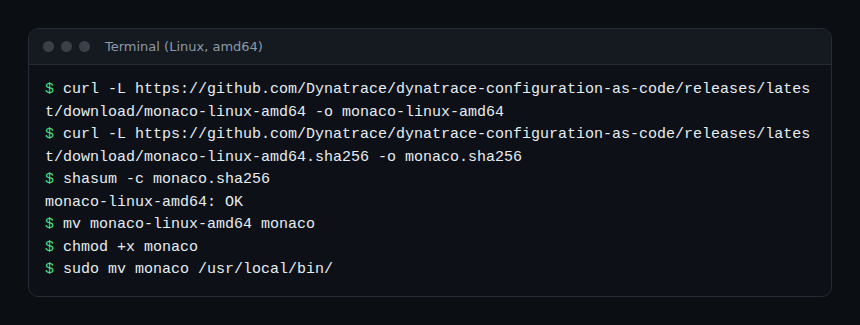
التحقق من المجموع موسوم بأنه «اختياري» في الوثائق، لكنه لا يكلّف سوى ثانية: احتفظ به في سكربتات التثبيت. على Windows تستخدم الوثائق Invoke-WebRequest في PowerShell لجلب monaco.exe.
للتحقق من التثبيت، شغّل monaco version: يعرض الأمر الفرعي «version» إصدار واجهة CLI. وعند تشغيل monaco بلا وسائط يعرض الأوامر المتاحة، ومنها deploy وdownload وdelete وgenerate وaccount.
للإصدارات أهمية: بحسب الوثائق، يتطلب دعم رمز المنصة في ملف البيان الإصدار 2.24.0 من Monaco أو أحدث. دوّن الإصدار في إجراءاتك.
ملف البيان: ثلاثة مفاتيح من المستوى الأول
يصف ملف البيان ماذا يُنشر وأين. وله ثلاثة مفاتيح من المستوى الأول: manifestVersion وprojects وenvironmentGroups. إصدار ملف البيان المدعوم حاليًا هو 1.0.
projects: قائمة المشاريع. يحمل كل عنصرname(دون شرطة مائلة) وpathاختياريًا؛ وبلاpathيُستخدم الاسم مسارًا. يحمّل المشروع من نوعgroupingكل المجلدات الفرعية بوصفها مشاريع بسيطة.environmentGroups: مجموعات بيئات، مثل «dev» و«prod». تطبيق إعداد على مجموعة يطبّقه على كل بيئاتها.- لكل بيئة
nameداخلي فريد، وurl، وقسمauth.
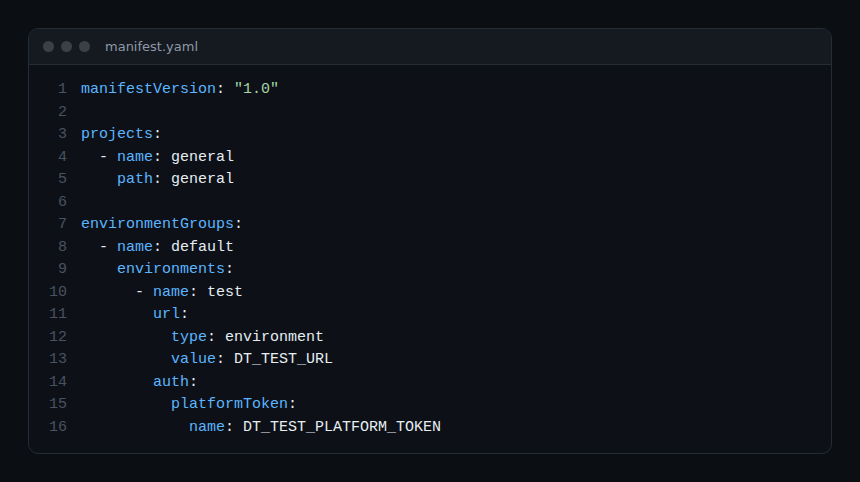
في المثال يستخدم url القيمة type: environment: القيمة DT_TEST_URL هي اسم متغير بيئة يحوي عنوان URL. وتتيح الوثائق أيضًا كتابته مباشرة بـ type: value. الاسمان DT_TEST_URL وDT_TEST_PLATFORM_TOKEN مثالان اخترناهما لهذه الدورة.
عنوان URL في SaaS: عنوان المنصة
العنوان المتوقع لواجهات API الخاصة بالمنصة على الشكل https://<id-environnement>.apps.dynatrace.com. يرفض كود Monaco عنوان URL «الكلاسيكي» عند المصادقة بعميل OAuth أو برمز المنصة، وتذكر رسالة الخطأ ذلك. يستنتج Monaco بنفسه العنوان الكلاسيكي باستبدال .apps. بـ .live. ثم يتحقق من أنه يستجيب. وإذا فشل هذا الاختبار يستعلم من واجهة API الخاصة بالبيانات الوصفية للمنصة.
النتيجة العملية: لا تكتب أبدًا عنوان .live.dynatrace.com في ملف البيان. استخدم دائمًا العنوان المنتهي بـ .apps..
المصادقة: رمز الوصول أو رمز المنصة أو OAuth
يقبل القسم auth ثلاث طرق، وتفرض الوثائق قاعدة: لا يسمح Monaco بكتابة الأسرار في ملف البيان. يحوي الحقل name اسم متغير البيئة الذي يحمل السر، وليس السر نفسه أبدًا.
| الطريقة | مفاتيح ملف البيان | تُستخدم في |
|---|---|---|
| رمز الوصول | token ← name |
واجهات API الخاصة بالإعداد وSettings (نطاقات v1 وv2) |
| رمز المنصة | platformToken ← name |
واجهات API الخاصة بالمنصة (workflows والمستندات وbuckets في Grail…)، منذ Monaco 2.24.0 |
| عميل OAuth | oAuth ← clientId وclientSecret ← name |
واجهات API نفسها الخاصة بالمنصة |
قواعد الجمع: يمكن الجمع بين token وplatformToken أو oAuth في البيئة نفسها، لكن لا يجوز الجمع بين platformToken وoAuth. ولا يمكن استبدال رموز الوصول برموز المنصة أو العكس.
الحد الأدنى من النطاقات (scopes)
لرمز المنصة أو عميل OAuth توصي الوثائق بحد أدنى هو app-engine:apps:run (البيانات الوصفية للمنصة) وsettings:objects:read وsettings:objects:write وsettings:schemas:read. وتُضاف نطاقات أخرى بحسب الموارد المُدارة: automation:workflows:read وwrite وdocument:documents:* وstorage:bucket-definitions:* وslo:slos:read وwrite وغيرها. ينطبق مبدأ الحد الأدنى من الامتيازات: لا تمنح إلا ما تنشره مشاريعك.
أما رمز الوصول فتذكر الوثائق له كحد أدنى DataExport وReadConfig وWriteConfig وsettings.read وsettings.write.
أي خيار تعتمد؟
رمز المنصة هو الأسهل في الإعداد: سر واحد فقط. أما عميل OAuth فيمرّ عبر Account Management (قسم Identity & access management ثم OAuth clients)؛ ولا يُعرض السر إلا عند الإنشاء، ويمكن لسياسات IAM الخاصة بمجموعات الـ service user أن تقيّد الصلاحيات أكثر. ولاحظ أخيرًا أن رمز المنصة يتطلب إصدارًا حديثًا من واجهة CLI. وتتوسع وحدة OAuth والأسرار في إدارة الأسرار ضمن CI.
تمرين عملي
يُنفَّذ هذا التمرين على بيئة SaaS للاختبار (يمكن استخدام نسخة تجريبية مجانية). لم يُنفَّذ أي أمر عند كتابة المقال: المخرجات الدقيقة تتوقف على إصدارك.
الخطوة 1 — التثبيت والتحقق
اتبع تسلسل التنزيل أعلاه لنظامك، ثم شغّل monaco version. النتيجة المتوقعة: يعرض الأمر إصدار واجهة CLI. دوّنه.
الخطوة 2 — إنشاء الرمز أو العميل
أنشئ رمز منصة (أو عميل OAuth) بالنطاقات الأربعة الدنيا المذكورة أعلاه. احفظ السر في مدير أسرار، وليس في ملف داخل المستودع.
الخطوة 3 — تصدير المتغيرات
export DT_TEST_URL="https://<id-environnement>.apps.dynatrace.com"
export DT_TEST_PLATFORM_TOKEN="<jeton de plateforme>"
الخطوة 4 — كتابة ملف البيان
أنشئ manifest.yaml كما في اللقطة، ومعه مجلد general للمشروع. يمكن أن يبقى المجلد فارغًا في هذه المرحلة؛ وتأتي الإعدادات في الوحدة 4.
الخطوة 5 — التحقق
شغّل monaco deploy manifest.yaml --dry-run. توضح وثائق هذا الخيار أنه يتحقق من بنية ملف البيان والمشاريع والإعدادات، لكن لا يتحقق من محتوى ملفات JSON. غير متحقَّق منه: هل يتصل هذا الوضع بالبيئة لاختبار بيانات الاعتماد. يشير خطأ المصادقة عادةً إلى عنوان ينتهي بـ .live. أو متغير مفقود أو نطاق ناقص.
اختبار
- ما المفاتيح الثلاثة من المستوى الأول في ملف البيان؟ (أ)
nameوurlوauth؛ (ب)manifestVersionوprojectsوenvironmentGroups؛ (ج)tokenوoAuthوplatformToken. - ماذا يحوي الحقل
nameتحتplatformToken؟ (أ) الرمز؛ (ب) اسم متغير البيئة الذي يحوي الرمز؛ (ج) اسم المشروع. - أي جمع ممنوع في البيئة نفسها؟ (أ)
tokenوoAuth؛ (ب)tokenوplatformToken؛ (ج)platformTokenوoAuth. - أي شكل لعنوان URL يجب إدخاله لواجهات API الخاصة بالمنصة؟ (أ)
…live.dynatrace.com؛ (ب)…apps.dynatrace.com؛ (ج) عنوان IP الخاص بالخادم.
الإجابات
- (ب): يتكوّن ملف البيان من الإصدار والمشاريع ومجموعات البيئات.
- (ب): يحمّل Monaco الأسرار دائمًا من البيئة، وليس من الملف أبدًا.
- (ج): يمكن لرمز الوصول أن يرافق أيًّا منهما، لكن لا يمكن الجمع بين طريقتي المنصة معًا.
- (ب): يستنتج Monaco بنفسه العنوان الكلاسيكي انطلاقًا من عنوان المنصة.
للمتابعة
- Dynatrace Monaco: الإعداد ككود خطوة بخطوة
- Monaco أم Terraform لإعداد Dynatrace
- مخططات واجهة API في Dynatrace SaaS
- الوثائق الرسمية: موارد Monaco
- مستودع Dynatrace Configuration as Code (Apache 2.0)
→ الوحدة 1: الإعداد ككود في SaaS · فهرس المسار · الوحدة 3: تصدير Monaco SaaS ←
الأسئلة الشائعة
هل نحتاج إلى رمز وصول إضافة إلى رمز المنصة؟
فقط إذا كانت مشاريعك تستخدم واجهات API الكلاسيكية للإعداد. يُصرَّح بالاثنين جنبًا إلى جنب في auth، لكلٍّ منهما متغيره.
هل يمكن وضع الرمز مباشرة في ملف البيان؟
لا. توضح الوثائق أن Monaco يحمّل بيانات المصادقة دائمًا من متغيرات البيئة.
هل يعمل Monaco داخل حاوية؟
تقترح الوثائق الرسمية صورة حاوية؛ راجع صفحة التنزيل للحصول على المرجع الدقيق.
أصبح لديك الآن واجهة CLI متحقَّق منها وملف بيان مصادَق عبر متغيرات البيئة. تستخدم الوحدة التالية هذا الأساس لتصدير إعداد قائم.
span.observer مدوّنة مجتمعية مستقلة وغير تابعة لشركة Dynatrace LLC. لا يحل هذا المسار محل دورات وشهادات Dynatrace University الرسمية. Dynatrace علامة تجارية لشركة Dynatrace LLC. تحقق دائمًا من الميزات في الوثائق الرسمية الخاصة بإصدارك.