تصل إلى فريق يستخدم Dynatrace، أو يُطلب منك تقييم الأداة، فيأتي السؤال الأول: ما هو Dynatrace بالضبط؟ أداة APM، أم منصة سجلات، أم محرك ذكاء اصطناعي، أم مستضيف للوحات المعلومات؟ هو شيء من كل ذلك، وهذا ما يجعل البدء محيّرًا حين تنطلق من الصفر.
يضع هذا الدليل للمبتدئين الأسس دون مصطلحات معقدة: ما تفعله المنصة، ومكوّناتها (OneAgent وActiveGate وSmartscape وGrail وDQL)، والفرق بين Dynatrace SaaS وDynatrace Managed، ثم مسارًا عمليًا أول، من البيئة التجريبية إلى أول استعلام. الهدف: أن تعرف أين تنقر وماذا تنظر منذ اليوم الأول.
المنظور هنا منظور مهندس SRE: لا قيمة لأداة قابلية الملاحظة (observability) إلا بقدر الوقت الذي توفره أثناء الحادثة. وترتبط كل خطوة أدناه بهذا السؤال: هل تقلّل زمن الاكتشاف والتشخيص (MTTR)؟
ما هو Dynatrace: التعريف المختصر
Dynatrace منصة لقابلية الملاحظة. تقدّمها الوثائق الرسمية بوصفها منصة لقابلية الملاحظة والأمان والأتمتة بمساعدة الذكاء الاصطناعي. وهي عمليًا تقوم بثلاثة أشياء:
- الجمع: جمع القياسات عن بُعد (telemetry): المقاييس والتتبعات الموزعة والسجلات والأحداث وجلسات المستخدمين. يتم الجمع عبر OneAgent أو OpenTelemetry أو تكاملات السحابة وواجهات API.
- الربط: ربط هذه البيانات ببعضها بفضل خريطة التبعيات (Smartscape): هذه العملية تعمل على هذا المضيف، وتستدعي هذه الخدمة، التي تخدم هذا التطبيق.
- التحليل والتصرف: اكتشاف الشذوذ، وتجميع التنبيهات في Problems مع سبب محتمل، ولوحات المعلومات، والاستعلامات، ومسارات الأتمتة (workflows).
يكمن الفرق عن مجموعة أدوات منفصلة (واحدة للمقاييس وأخرى للسجلات وثالثة للتتبعات) في هذا الربط. فحين يرتفع زمن الاستجابة، تنتقل من الخدمة إلى التتبع، ومن التتبع إلى السجل، ومن السجل إلى المضيف، دون أن تنسخ معرّفًا من شاشة إلى أخرى.
المكوّنات التي ينبغي معرفتها قبل البدء
| المكوّن | الدور | أين تصادفه |
|---|---|---|
| OneAgent | وكيل يُثبَّت مرة واحدة على كل مضيف؛ يكتشف العمليات ويفعّل القياس البرمجي تلقائيًا | الخوادم والآلات الافتراضية وعقد Kubernetes |
| ActiveGate | وكيل وسيط آمن بين الوكلاء وDynatrace؛ ينفّذ أيضًا عمليات مراقبة عبر API (السحابة وKubernetes والإضافات) | الشبكات المغلقة وتكاملات السحابة |
| Smartscape | خريطة التبعيات بين المضيفات والعمليات والخدمات والتطبيقات | شاشات التحليل وProblems |
| Grail | تخزين موحد للسجلات والمقاييس والتتبعات والأحداث (SaaS فقط) | Notebooks وDashboards والاستعلامات |
| DQL | لغة الاستعلام الخاصة بـ Grail (Dynatrace Query Language) | Notebooks وDashboards وWorkflows |
| Davis / Dynatrace Intelligence | محرك التحليل: اكتشاف الشذوذ والسبب الجذري والمساعد | Problems ولوحة Assist |
يستحق تعريفان من الوثائق أن يُحفظا. OneAgent: وكيل واحد لكل مضيف يكفي لجمع بيانات كل ما يعمل عليه، بما في ذلك الحاويات. ActiveGate: نقطة خروج واحدة ومحلية نحو Dynatrace، تبسّط الشبكة وتقلل حركة المرور.
SaaS أم Managed: أي نسخة ستستخدم؟
قبل اتباع أي درس تطبيقي، تحقق من المنصة التي تعمل عليها، فالشاشات والأدوات تختلف.
- Dynatrace SaaS: تستضيفه Dynatrace. وفيه توجد Grail وDQL وNotebooks وDashboards وWorkflows الجديدة.
- Dynatrace Managed: يُثبَّت في مركز البيانات لديك ويُدار عبر Cluster Management Console. تشير الوثائق إلى أن Grail غير مخطط لها على Managed؛ ويُستعلم فيه عن المقاييس بواسطة metric selector (المفاتيح
builtin:) وData Explorer.
يرد تفصيل الاختيار بين الاثنين في Dynatrace Managed مقابل SaaS: أيهما تختار. وللمبتدئ، يعتمد بقية هذا الدليل على SaaS، لأنها النسخة الوحيدة التي يمكن تجربتها مجانًا بالخدمة الذاتية.
درس Dynatrace التطبيقي للمبتدئين: الخطوات الأولى
الخطوة 1: اختر بيئة تجريبية
تقترح صفحة Get started خيارين مجانيين من الزر «Try it free» في موقع Dynatrace:
- Playground: بيئة معدّة مسبقًا ببيانات نموذجية. لا يلزم تثبيت أي شيء. مثالية لاكتشاف الواجهة.
- نسخة تجريبية مجانية لمدة 15 يومًا: بيئة SaaS الخاصة بك، ترسل إليها بياناتك.
ابدأ بـ Playground إن أردت تعلّم التنقل فقط؛ وخذ النسخة التجريبية إن أردت رؤية خدماتك أنت.
الخطوة 2: أدخل البيانات عبر QuickStart
في البيئة التجريبية، يُفتح تطبيق QuickStart تلقائيًا. يطلق الزر Add data الاكتشاف التلقائي (Auto Discovery): تنسخ أمرًا مناسبًا لنظامك وتنفّذه في الطرفية. يثبّت هذا الأمر dtwiz، وهي أداة سطر أوامر مفتوحة المصدر (Apache 2.0) تحلل الآلة وتنشر أنسب طريقة جمع: OneAgent أو OpenTelemetry أو Kubernetes أو السحابة.
# Linux / macOS — example values, use the ones QuickStart gives you
export DT_ENVIRONMENT="https://{your-environment-domain}"
export DT_PLATFORM_TOKEN="dt0s16.XXXX"
source <(curl -sSL https://raw.githubusercontent.com/dynatrace-oss/dtwiz/main/scripts/install.sh)
dtwiz setup
يتوقع المتغير DT_PLATFORM_TOKEN رمز منصة (platform token) ببادئة dt0s16. ويوصي ملف README الخاص بالمشروع بتوليده من QuickStart، الذي يمنحه النطاقات (scopes) الصحيحة. يعلن المشروع أنه قيد التطوير النشط: اقرأ ملف README قبل استخدامه خارج آلة اختبار. وإن فضّلت الطريقة التقليدية، فثبّت OneAgent مباشرة (انظر نشر OneAgent وOperator).
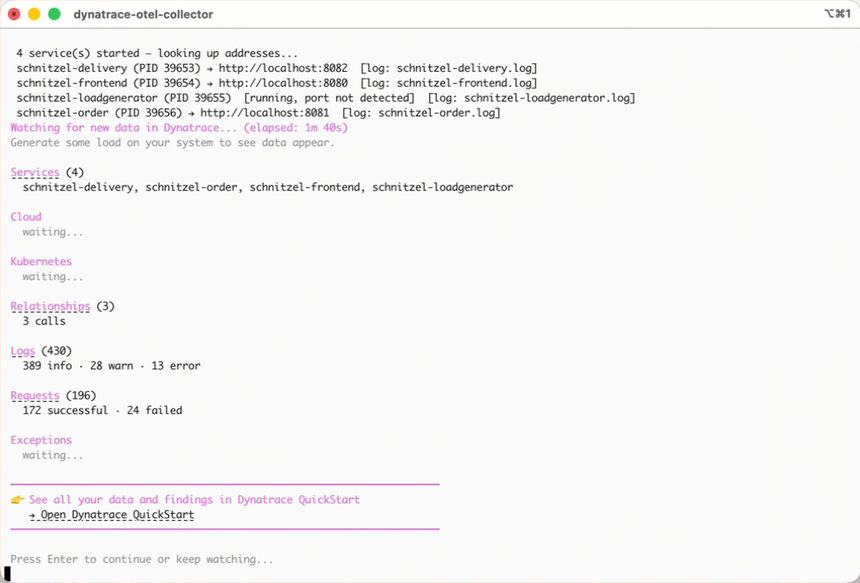
تُظهر اللقطة أعلاه، المأخوذة من مستودع dtwiz، ما ينبغي أن تحصل عليه: تنتظر الأداة البيانات الأولى وتحصي الخدمات والسجلات والطلبات تباعًا.
الخطوة 3: اقرأ findings وSmartscape
بعد وصول البيانات، يعرض QuickStart خريطة لبيئتك وقائمة findings. وتميّز الوثائق بين نوعين: issues، وهي مشكلات نشطة تُعالج أولًا (تدهور زمن الاستجابة، أو انهيار، أو انتهاء مهلة قاعدة البيانات)، وinsights، وهي اقتراحات للتحسين. انقر على خدمة في الخريطة: تُصفّى رسوم معدل المعالجة وزمن الاستجابة ومعدل الفشل، وكذلك قائمة findings، على هذه الخدمة.
هذا هو الانعكاس الذي ينبغي اكتسابه: الانطلاق من خدمة متدهورة بوضوح والنزول نحو السبب، بدل تصفح عشرات الرسوم البيانية.
الخطوة 4: اكتب أول استعلام DQL
افتح Notebook وشغّل استعلامًا على السجلات. هذا مثال من دليل DQL في الوثائق، يحصي السجلات التي بها أخطاء:
fetch logs
| filter loglevel == "ERROR"
| summarize numErr = count()
ثم حوّله إلى سلسلة زمنية لترى متى تظهر الأخطاء:
fetch logs
| filter loglevel == "SEVERE" or loglevel == "ERROR"
| makeTimeseries count = count(), by:loglevel, interval:5m
للمضي أبعد، تفصّل الوحدة DQL: الأساسيات الأوامر fetch وfilter وsummarize وmakeTimeseries.
الخطوة 5: ثبّت ما يهمك في لوحة معلومات
من QuickStart، يفتح View dashboard لوحة معلومات جاهزة (المقاييس والصحة والمشكلات والتتبعات والسجلات)، ويولّد Create new dashboard لوحة لخدمة محددة. أضف إليها استعلام DQL الخاص بك. أبقِ عدد البلاطات (tiles) قليلًا: يجب أن تجيب لوحة المناوبة خلال عشر ثوانٍ عن سؤال «هل الأمور بخير؟».
كيف تتحقق من أن الأمر يعمل
- في QuickStart، يظهر مضيفك أو خدماتك على الخريطة التي تتبع محدد التقنيات.
- في Notebook، يعيد الاستعلام
fetch logs | limit 10أسطرًا حديثة. - في الطرفية، تعرض
dtwizعدادات للخدمات والسجلات والطلبات تتزايد.
إن لم يظهر شيء بعد بضع دقائق، فتحقق من عنوان URL للبيئة ونطاقات الرمز المميز (token) والاتصال الصادر عبر HTTPS من الآلة.
أفضل الممارسات للمبتدئين
- تعلّم على Playground أو نسخة تجريبية، ولا تتعلم مباشرة على الإنتاج.
- دوّن منذ البداية هل تستهدف دروسك SaaS أم Managed: أسماء الشاشات والاستعلامات تختلف.
- استخدم قيمًا نموذجية في لقطاتك وملاحظاتك: لا رمز حقيقيًا ولا اسم بيئة لأي عميل.
- ابدأ بخدمة حرجة واحدة وهدف SLO بسيط بدل قياس كل شيء.
- أبقِ الأسماء الإنجليزية للميزات (Problems وNotebooks وDashboards): فالوثائق والمجتمع يستخدمونها.
الأسئلة الشائعة
هل Dynatrace مجاني؟
لا، إنه منتج تجاري. يوجد وصولان مجانيان للتعلم: Playground ببيانات نموذجية، ونسخة تجريبية لمدة 15 يومًا ببياناتك الخاصة. يرد نموذج الترخيص في ترخيص DPS في Dynatrace.
هل يلزم تعلم البرمجة لاستخدام Dynatrace؟
لا للبدء: يقيس OneAgent التقنيات المدعومة تلقائيًا. ويصبح تعلّم DQL مفيدًا سريعًا لـ Notebooks وDashboards والتنبيهات، وتعلّم OpenTelemetry للخدمات التي لا يغطيها OneAgent.
من أين أكمل بعد هذا الدليل؟
اتبع مسارًا منظمًا: مسار تدريب Dynatrace SaaS، أو، إن كانت شركتك تشغّل عنقودًا داخل المؤسسة (on-premise)، مسار Dynatrace Managed. وللمفاهيم الأساسية، اقرأ قابلية الملاحظة مقابل المراقبة.
الخلاصة
Dynatrace منصة تجمع المقاييس والتتبعات والسجلات، وتربطها بخريطة تبعيات، وتستخلص منها مشكلات مرتبة بحسب الأولوية. وللمبتدئ، أقصر طريق خمس خطوات: بيئة تجريبية، وبيانات عبر QuickStart، وقراءة findings، وأول استعلام DQL، ولوحة معلومات بسيطة. أما الباقي فيُتعلَّم بحل حوادث حقيقية.
span.observer مدوّنة مجتمعية مستقلة وغير تابعة لشركة Dynatrace LLC. Dynatrace علامة تجارية لشركة Dynatrace LLC. تتغير الشاشات والعروض التجريبية والأدوات: تحقق منها في الوثائق الرسمية.