Acabas de incorporarte a un equipo que usa Dynatrace, o te han pedido que lo evalúes, y la primera pregunta es sencilla: ¿qué es y cómo se usa? Este tutorial Dynatrace para principiantes responde a ambas. Dynatrace parece a la vez una herramienta de APM, una plataforma de logs, un motor de IA y un alojamiento de dashboards, lo que confunde cuando se parte de cero.
Esta guía expone lo básico sin jerga: qué hace la plataforma, sus bloques (OneAgent, ActiveGate, Smartscape, Grail, DQL), la diferencia entre Dynatrace SaaS y Dynatrace Managed, y después un primer recorrido práctico desde un entorno de prueba hasta tu primera consulta. El objetivo: saber dónde hacer clic y qué mirar el primer día.
El punto de vista es el de un SRE: una herramienta de observabilidad vale lo que el tiempo que ahorra durante un incidente. Cada paso de abajo se relaciona con esa pregunta: ¿reduce el tiempo de detección y de diagnóstico (MTTR)?
Qué es Dynatrace: la definición corta
Dynatrace es una plataforma de observabilidad. La documentación oficial la describe como una plataforma impulsada por IA para la observabilidad, la seguridad y la automatización. En la práctica hace tres cosas:
- Recolectar telemetría: métricas, trazas distribuidas, logs, eventos, sesiones de usuario. La recolección pasa por OneAgent, OpenTelemetry o integraciones con la nube y por API.
- Conectar esos datos mediante un mapa de dependencias (Smartscape): este proceso se ejecuta en este host, llama a este servicio, que da servicio a esta aplicación.
- Analizar y actuar: detección de anomalías, agrupación de alertas en Problems con una causa raíz probable, dashboards, consultas, workflows de automatización.
La diferencia con un conjunto de herramientas separadas (una para métricas, otra para logs, otra para trazas) es esa conexión. Cuando sube la latencia, pasas del servicio a la traza, de la traza al log, del log al host, sin copiar un identificador de una pantalla a otra.
Los bloques que debes conocer antes de empezar
| Bloque | Función | Dónde te lo encuentras |
|---|---|---|
| OneAgent | Agente que se instala una vez por host; descubre los procesos y activa la instrumentación automáticamente | Servidores, máquinas virtuales, nodos de Kubernetes |
| ActiveGate | Proxy seguro entre los agentes y Dynatrace; también ejecuta la monitorización basada en API (nube, Kubernetes, extensiones) | Redes cerradas, integraciones con la nube |
| Smartscape | Mapa de dependencias de hosts, procesos, servicios y aplicaciones | Pantallas de análisis, Problems |
| Grail | Almacenamiento unificado de logs, métricas, trazas y eventos (solo SaaS) | Notebooks, Dashboards, consultas |
| DQL | Lenguaje de consulta de Grail (Dynatrace Query Language) | Notebooks, Dashboards, Workflows |
| Davis / Dynatrace Intelligence | Motor de análisis: detección de anomalías, causa raíz, asistente | Problems, panel Assist |
Merece la pena recordar dos definiciones de la documentación. OneAgent: un único agente por host recoge los datos de todo lo que se ejecuta en él, contenedores incluidos. ActiveGate: un único punto de salida local hacia Dynatrace, que simplifica la red y reduce el tráfico.
SaaS o Managed: ¿cuál vas a usar?
Antes de seguir cualquier tutorial, comprueba en qué plataforma trabajas, porque las pantallas y las herramientas son distintas.
- Dynatrace SaaS: alojado por Dynatrace. Aquí viven Grail, DQL, Notebooks, los nuevos Dashboards y Workflows.
- Dynatrace Managed: instalado en tu propio centro de datos y administrado mediante la Cluster Management Console. La documentación indica que Grail no está previsto para Managed; las métricas se consultan con el metric selector (claves
builtin:) y Data Explorer.
La elección entre ambos se trata en Dynatrace Managed frente a SaaS: cuál elegir. Para un principiante, el resto de esta guía usa SaaS, porque es la única versión que puedes probar gratis en autoservicio.
Tutorial Dynatrace para principiantes: primeros pasos
Paso 1 — Elige un entorno de prueba
La página Get started ofrece dos opciones gratuitas desde el botón «Try it free» del sitio web de Dynatrace:
- Playground: un entorno preconfigurado con datos de ejemplo. Nada que instalar. Ideal para aprender la interfaz.
- Prueba gratuita de 15 días: tu propio entorno SaaS, al que envías tus propios datos.
Empieza con Playground si solo quieres aprender a navegar; elige la prueba si quieres ver tus propios servicios.
Paso 2 — Incorpora datos con QuickStart
En un entorno de prueba, la app QuickStart se abre automáticamente. El botón Add data inicia Auto Discovery: copias un comando para tu sistema operativo y lo ejecutas en un terminal. Ese comando instala dtwiz, una CLI de código abierto (Apache 2.0) que analiza la máquina y despliega el método de recolección más adecuado: OneAgent, OpenTelemetry, Kubernetes o nube.
# Linux / macOS — example values, use the ones QuickStart gives you
export DT_ENVIRONMENT="https://{your-environment-domain}"
export DT_PLATFORM_TOKEN="dt0s16.XXXX"
source <(curl -sSL https://raw.githubusercontent.com/dynatrace-oss/dtwiz/main/scripts/install.sh)
dtwiz setup
La variable DT_PLATFORM_TOKEN espera un platform token (prefijo dt0s16). El README del proyecto recomienda generarlo desde QuickStart, que concede los scopes adecuados. El proyecto se describe a sí mismo como en desarrollo activo: lee su README antes de usarlo fuera de una máquina de pruebas. Si prefieres la vía clásica, instala OneAgent directamente (consulta despliegue de OneAgent y del Operator).
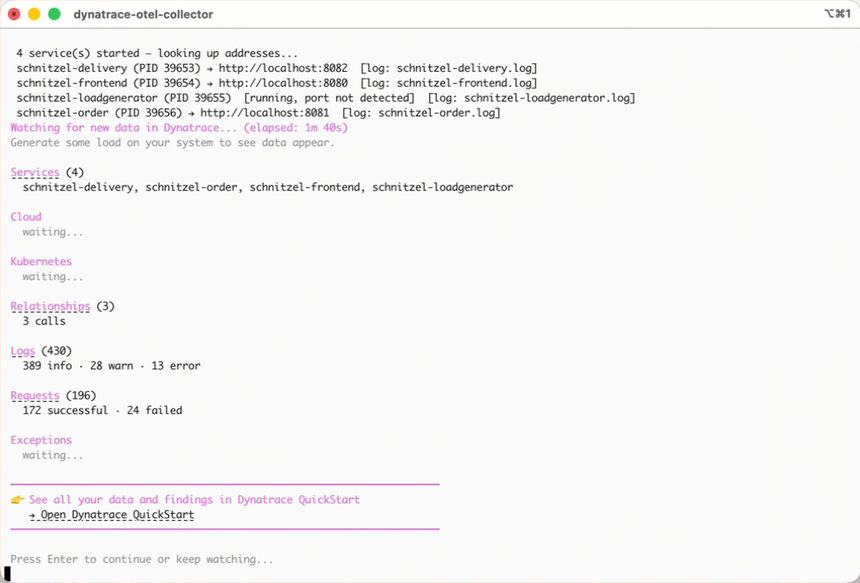
La captura anterior, tomada del repositorio de dtwiz, muestra lo que deberías obtener: la CLI espera los primeros datos y cuenta servicios, logs y peticiones a medida que llegan.
Paso 3 — Lee los hallazgos y Smartscape
Cuando llegan datos, QuickStart muestra un mapa de tu entorno y una lista de hallazgos. La documentación distingue dos tipos: los issues, problemas activos que hay que atender primero (tiempo de respuesta degradado, caídas, timeouts de base de datos), y los insights, oportunidades de mejora. Selecciona un servicio en el mapa: las gráficas de throughput, tiempo de respuesta y tasa de fallos, así como la lista de hallazgos, se filtran por ese servicio.
Este es el hábito que conviene crear: partir de un servicio visiblemente degradado y bajar hasta la causa, en lugar de recorrer decenas de gráficas.
Paso 4 — Escribe una primera consulta DQL
Abre un Notebook y ejecuta una consulta sobre logs. Ejemplo de la guía de DQL de la documentación, que cuenta los logs de error:
fetch logs
| filter loglevel == "ERROR"
| summarize numErr = count()
Después conviértela en una serie temporal para ver cuándo aparecen los errores:
fetch logs
| filter loglevel == "SEVERE" or loglevel == "ERROR"
| makeTimeseries count = count(), by:loglevel, interval:5m
Para ir más lejos, el módulo fundamentos de DQL cubre los comandos fetch, filter, summarize y makeTimeseries.
Paso 5 — Fija lo importante en un dashboard
Desde QuickStart, View dashboard abre un dashboard prediseñado (métricas, salud, problemas, trazas, logs) y Create new dashboard genera uno para un servicio. Añádele tu consulta DQL. Mantén pocas tarjetas: un dashboard de guardia (on-call) debe responder a «¿estamos bien?» en diez segundos.
Cómo comprobar que funciona
- En QuickStart, tu host o tus servicios aparecen en el mapa que sigue al selector de tecnologías.
- En un Notebook,
fetch logs | limit 10devuelve líneas recientes. - En el terminal,
dtwizmuestra contadores crecientes de servicios, logs y peticiones.
Si no aparece nada tras unos minutos, revisa la URL del entorno, los scopes del token y el acceso HTTPS saliente de la máquina.
Buenas prácticas para principiantes
- Aprende en Playground o en una prueba, nunca directamente en producción.
- Anota desde el principio si un tutorial se dirige a SaaS o a Managed: los nombres de las pantallas y las consultas difieren.
- Usa valores de ejemplo en tus capturas y notas: ningún token real, ningún nombre de entorno de un cliente.
- Empieza con un servicio crítico y un SLO sencillo en lugar de instrumentarlo todo.
- Conserva los nombres de las funciones en inglés (Problems, Notebooks, Dashboards): la documentación y la comunidad los usan así.
Preguntas frecuentes
¿Dynatrace es gratuito?
No, es un producto comercial. Existen dos vías gratuitas para aprender: Playground, con datos de ejemplo, y una prueba de 15 días con tus propios datos. El modelo de licencias se describe en la licencia DPS de Dynatrace.
¿Hace falta programar para usar Dynatrace?
No para empezar: OneAgent instrumenta automáticamente las tecnologías compatibles. Aprender DQL resulta útil enseguida para Notebooks, Dashboards y alertas, y OpenTelemetry para los servicios que OneAgent no cubre.
¿Adónde ir después de esta guía?
Sigue una ruta estructurada: la ruta de formación Dynatrace SaaS o, si tu empresa tiene un clúster on-premise, la ruta de Dynatrace Managed. Para los conceptos básicos, lee observabilidad frente a monitorización.
Conclusión
Dynatrace es una plataforma que recoge métricas, trazas y logs, los conecta mediante un mapa de dependencias y los convierte en problemas priorizados. Para un principiante, el camino más corto tiene cinco pasos: un entorno de prueba, datos con QuickStart, lectura de los hallazgos, una primera consulta DQL y un dashboard sobrio. El resto se aprende resolviendo incidentes reales.
span.observer es un blog independiente de la comunidad, no afiliado a Dynatrace LLC. Dynatrace es una marca de Dynatrace LLC. Las pantallas, las ofertas de prueba y las herramientas cambian: compruébalas en la documentación oficial.