El Service backtrace de Dynatrace responde a una pregunta de guardia: ¿quién, aguas arriba, lanza esta consulta a la base de datos que se está calentando? La versión 1.347 de Dynatrace SaaS (despliegue iniciado el 16 de septiembre de 2026, página actualizada el 6 de octubre de 2026) reúne tres novedades que acortan este tipo de investigación: un panel lateral para leer una traza, el backtrace desde las consultas de base de datos de Services y las cadenas de llamadas desde cualquier nodo de Smartscape.
Este artículo es un análisis personal de las notas de versión «sprint 347» y de las páginas de documentación de Distributed Tracing, Services y Smartscape, leídas el 27 y el 29 de octubre de 2026. No he probado estas pantallas en un entorno: solo describo lo que describe la documentación y señalo lo que no dice. Todo vale para Dynatrace SaaS; Dynatrace Managed no tiene Grail ni estas aplicaciones.
Si las trazas son nuevas para ti, empieza por Distributed traces y PurePath. Para la topología, DQL Smartscape explica la sintaxis de traverse.
Qué trae el sprint 347 para investigar
- Distributed Tracing: las notas anuncian el estudio de una traza en un panel lateral (side overlay), sin modificar la vista actual.
- Services: un Service backtrace desde una sentencia de la vista Database queries, para remontar hasta los llamantes.
- Smartscape: cadenas de llamadas de varios saltos, aguas abajo y aguas arriba, desde cualquier nodo, y una vista de problemas que indica si un nodo es causa raíz, afectado o relacionado.
La misma versión incluye dos cambios incompatibles que conviene leer antes de actualizar los paneles: un nuevo patrón de nombres de endpoints (los segmentos de ruta variables pasan a marcadores {id} o {token}) y el paso de los eventos de uso de facturación de identificadores de entidad a identificadores Smartscape, por ejemplo de dt.entity.host a dt.smartscape.host. Las consultas DQL personalizadas que usan esos campos deben revisarse.
Trazas en un panel lateral: leer una traza sin perder la lista
Según la página de la aplicación, al elegir una traza se abre la perspectiva «single trace» en un panel a la derecha de la pantalla. Contiene una vista en cascada (waterfall) de los spans, con una barra de duración por span, un color por servicio y un icono por tipo de span, y debajo un panel de detalles con las pestañas Span details, Logs, Exceptions, Code stack trace y Linked traces.
La ventaja práctica: según las notas de versión, la vista subyacente sigue visible y utilizable. Se pueden comparar varias trazas de una misma lista filtrada sin rehacer los filtros cada vez. La documentación que leí no describe un cambio entre ambos modos, así que no digo más.
Service backtrace de Dynatrace desde las consultas de base de datos
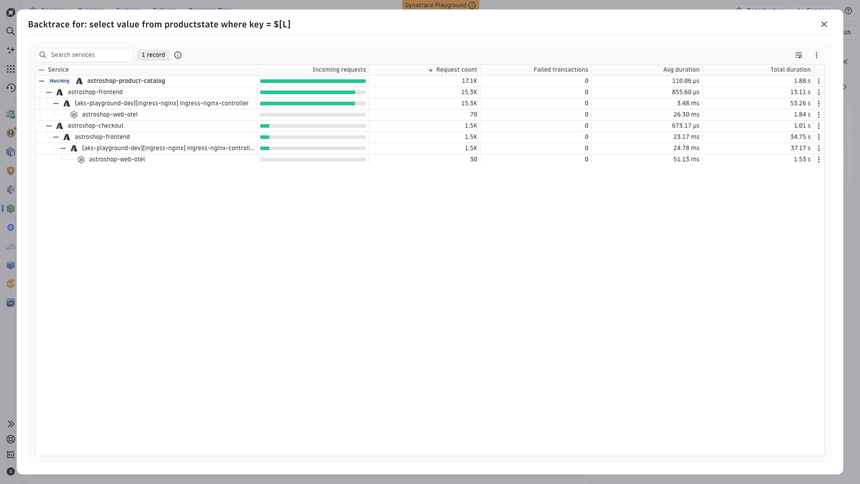
La página «Backtrace», publicada el 23 de septiembre de 2026, lo presenta así: el cálculo parte de los spans que coinciden con un filtro (una consulta, una URL) y recorre hacia atrás los datos de trazas para construir un árbol ordenado de llamantes, hasta los puntos de entrada. Se ve qué servicios generan la carga o los fallos y con qué parte del tráfico.
Dónde iniciarlo
La documentación cita dos sitios en Services: la pestaña Database queries (menú de acción en la celda de la consulta para una vista de todo el entorno, o en la fila para una vista limitada al servicio actual) y la pestaña Outbound calls, mediante la columna Outgoing URL. La apertura desde Distributed Tracing figura como «próximamente».
Qué muestra el árbol
Los servicios coincidentes son las raíces, marcados «Matching»; se despliegan sus llamantes nivel a nivel. Cada fila da el nombre del servicio, la parte de tráfico (verde para solicitudes correctas, rojo para fallos), una estimación del número de solicitudes corregida por el muestreo, el número de spans fallidos, la duración media y la duración total. El menú de fila lleva a View service, Analyze failures y Analyze response time.
Límites que conviene conocer
- El análisis usa una muestra representativa de trazas de las últimas 24 horas del periodo elegido; un chip informativo indica la tasa de muestreo.
- Si no se encuentra ningún llamante, la documentación aconseja ampliar el periodo y reabrir la vista.
- Por defecto se excluyen los spans con cadena ascendente incompleta (padre ausente), de modo que los totales de un padre igualan la suma de sus hijos.
- Requisitos: backend instrumentado con OneAgent u OpenTelemetry y acceso a Services.
Cadenas de llamadas y problemas vinculados en Smartscape
Las notas anuncian vistas de varios saltos, aguas abajo y aguas arriba, desde cualquier nodo, y una vista de problemas que califica el nodo: causa raíz, afectado o relacionado. La página de la aplicación Smartscape que leí habla de un grafo de dependencias de servicios y de un grafo de problemas (anomalías asociadas a las entidades afectadas), sin usar «cadena de llamadas» ni detallar las pantallas. Para esta función me baso, por tanto, solo en las notas de versión.
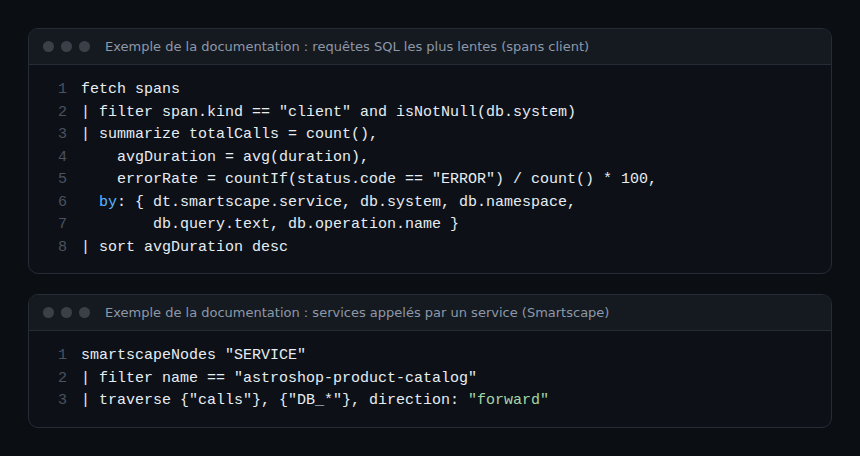
En DQL, la documentación del servicio en Smartscape expresa la misma lógica como consultas. Ejemplo oficial: los servicios a los que llama un servicio, con traverse hacia delante.
smartscapeNodes "SERVICE"
| filter name == "frontend-web"
| traverse {"calls"}, {"SERVICE"}, direction:"forward"
El sentido inverso existe: direction acepta forward o backward (véase la guía DQL Smartscape). No ejecuté ninguna variante ascendente; compruébala en un notebook antes de meterla en un runbook.
Un escenario de investigación, paso a paso
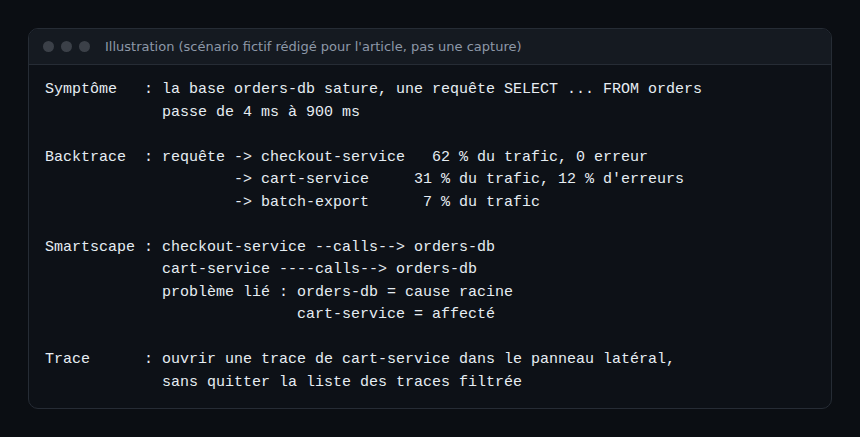
El escenario siguiente es ficticio, escrito para mostrar cómo se encadenan las tres herramientas; no es una captura.
Paso 1: aislar la consulta culpable
En la vista Database queries, localiza la consulta cuya duración se desvía. La documentación propone en DQL una clasificación por duración media y tasa de error a partir de los spans cliente que llevan db.system.
Paso 2: abrir el backtrace de esa consulta
Desde el menú de acción de la consulta, inicia el backtrace. Lee el árbol de arriba abajo: ¿qué llamante lleva la mayor parte del tráfico y cuál concentra los fallos? Una sola solicitud ascendente puede provocar varias ejecuciones en la base (efecto abanico), y el reparto por llamante lo hace visible.
Paso 3: situar el nodo en Smartscape
Desde el nodo de la base o del servicio sospechoso, recorre las cadenas de llamadas y la vista de problemas para saber si el nodo es la causa raíz o un nodo afectado. Así no se trata un síntoma.
Paso 4: confirmar en una traza
Abre una traza de un llamante con fallos en el panel lateral y revisa los spans lentos, los logs y las excepciones sin salir de tu lista.
Buenas prácticas
- Instrumenta OneAgent u OpenTelemetry en todos los eslabones: una cadena ascendente incompleta distorsiona el árbol.
- Amplía el periodo si el backtrace sale vacío, recordando que la muestra solo cubre 24 horas.
- Conserva el vínculo entre la alerta y la consulta: un SLO, un presupuesto de error y un MTTR se leen mejor con un llamante identificado.
- Revisa las consultas que usan
dt.entity.*antes de la migración adt.smartscape.*. - Mantén el enfoque sin culpables: un backtrace muestra flujos, no errores de un equipo.
Preguntas frecuentes
¿El Service backtrace sustituye al análisis de trazas?
No. Agrega llamantes a partir de una muestra de trazas; la traza individual sirve después para entender un caso concreto.
¿Hay que activar algo para el Service backtrace?
Según la documentación, ninguna configuración específica: el backend debe estar instrumentado con OneAgent u OpenTelemetry y hay que tener acceso a Services.
¿Existen estas funciones en Dynatrace Managed?
Se describen para Dynatrace SaaS (Grail, Smartscape on Grail). Para Managed, consulta la documentación de Managed y la ruta de formación SaaS para comparar.
Conclusión
El sprint 347 enlaza tres gestos: leer una traza sin perder la vista, ir de una consulta a sus llamantes y situar un nodo en la topología. Lee las notas del sprint 347 y la página Backtrace y valida en tu propio entorno.
span.observer es un blog independiente de la comunidad, no afiliado a Dynatrace LLC. Dynatrace es una marca de Dynatrace LLC. Las funciones SaaS evolucionan rápido: comprueba su disponibilidad en tu entorno y en la documentación oficial. Las capturas proceden de la documentación oficial (fuente citada); el escenario es una ilustración.