La Multidimensional analysis Dynatrace Managed responde a una pregunta que las métricas builtin no saben plantear por sí solas: ¿qué endpoint, para qué cliente y desde qué versión degrada mi servicio? Divide las peticiones de uno o varios servicios según las dimensiones que elijas, filtra lo que no importa y transforma la vista en una calculated metric sobre la que se puede alertar.
Para un equipo SRE, es la herramienta que reduce el MTTR entre «el tiempo de respuesta sube» y «es el POST /checkout del cliente B2B desde el despliegue de las 14 h». Sin ella, se abren decenas de trazas al azar.
Esta guía vale para Dynatrace Managed (servicios clásicos, OneAgent). Cubre el paso a paso, escenarios concretos, cada ajuste de la vista, las trampas y el paso a la alerta.
Qué hace la Multidimensional analysis Dynatrace Managed
La vista Multidimensional analysis analiza las peticiones web de tus servicios con un filtrado fino. Incluye tres vistas predefinidas: Top web requests (las peticiones más frecuentes y más costosas), Top database statements (la misma lógica para las consultas SQL) y Exception analysis (excepciones a nivel de código). También puedes crear tu propia vista con Create analysis view.
Punto esencial: la fuente de datos no es una métrica sino los datos de trazas y de peticiones (distributed traces). Consecuencia práctica, detallada más abajo: los valores pueden diferir de los del Data Explorer.
Requisitos previos
- Un entorno Dynatrace Managed con servicios detectados por OneAgent.
- Para dividir por un dato de negocio (cliente, oferta, país): request attributes configurados.
- Para la automatización por API: un token con el scope
WriteConfig(calculated metrics),settings.write(metric events con Settings 2.0) ymetrics.read(consultas Metrics v2).
Configurar una vista paso a paso
- Abre Multidimensional Analysis y elige una vista predefinida o Create analysis view.
- En Metric, elige la medida (tiempo de respuesta, número de peticiones, tasa de fallos…).
- En Aggregation, elige la agregación; la lista depende de la métrica elegida. Para la latencia, prefiere un percentil a la media.
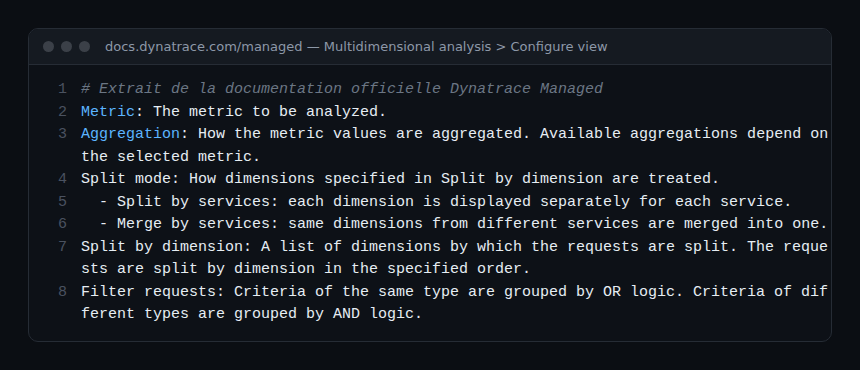
- En Split by dimension, añade una o varias dimensiones. Coloca el cursor en el campo para ver las opciones. El orden importa: las peticiones se dividen en el orden indicado.
- Ajusta Split mode: Split by services muestra cada dimensión por separado para cada servicio; Merge by services fusiona las mismas dimensiones de servicios distintos.
- En Filter requests, restringe el perímetro. Los criterios del mismo tipo se combinan con O, los criterios de tipos distintos con Y.
- La vista se actualiza con cada cambio. Guárdala con Save view y un nombre explícito.
El gráfico muestra las 15 primeras dimensiones (las demás se agregan en una sola serie); la tabla de debajo enumera hasta 85 más, es decir, 100 en total. En la columna Actions, Filter restringe la vista a una fila y More (…) abre el menú Analyze.
Escenarios concretos y combinaciones útiles
Tiempo de respuesta por endpoint
Métrica de tiempo de respuesta, agregación en el percentil 90, división por nombre de petición, modo Split by services. La tabla clasifica los endpoints más lentos; filtra después por el más costoso y abre sus trazas desde el menú Analyze. Para separar lectura y escritura, añade el método HTTP como segunda dimensión.
Errores por cliente
Crea primero un request attribute (identificador de cliente o de tenant, captado desde una cabecera HTTP o un parámetro). Después: métrica de número de peticiones fallidas, división por ese request attribute, filtro sobre el servicio frontal. Ves si el incidente afecta a todos o a un solo cliente, lo que cambia la prioridad y la comunicación.
Regresión tras una versión
Si la versión de la aplicación se expone como request attribute o como tag, ponla como primera dimensión y el nombre de la petición como segunda. Compara la latencia de un mismo endpoint entre las dos versiones en la misma ventana. El menú Analyze también ofrece Comparison para ir más lejos.
Comparación de periodos
Guarda la vista y reprodúcela en dos timeframes (víspera de la puesta en producción y día siguiente). Mantén exactamente los mismos filtros: de lo contrario, comparas dos poblaciones distintas. Pasados 10 días, activa Show data retention para ver qué datos siguen disponibles en cada periodo.
Consultas SQL y excepciones
Parte de Top database statements para las consultas lentas o demasiado frecuentes (el clásico N+1), y de Exception analysis para relacionar un aumento de la tasa de fallos con una clase de excepción.
Filtros y dimensiones: lo que hay que saber
- Lógica de los filtros: dos códigos HTTP en el mismo filtro = uno O el otro; un código HTTP más un servicio = ambos a la vez. Para excluir los health checks, filtra explícitamente en lugar de dejar que falseen la mediana.
- Request attributes: pares clave/valor asociados a una petición, captados desde los datos web (cabeceras, parámetros GET/POST, URL, IP del cliente), los argumentos de métodos Java, .NET o PHP, o el OneAgent SDK. Límites: 100 atributos por petición, 10 valores por atributo y por petición. Marca como confidenciales los que contengan datos personales.
- Orden de las dimensiones: pon primero la dimensión de baja cardinalidad (método, clase de estado) y después la más fina.
- Exportación: Export produce un CSV de los datos mostrados, visibles o de todos los datos, hasta 100 dimensiones.
Crear una calculated metric y una alerta
Una vista útil durante un incidente suele merecer convertirse en una señal permanente. Desde Create analysis view, elige si hace falta una management zone, configura la vista y, en el panel View, selecciona Create metric. Dale un nombre: se añade a la clave, con el prefijo calc:service.. La clave ya no podrá cambiarse. Advanced options da acceso a los ajustes finos.
La misma operación existe por API (endpoint /api/config/v1/calculatedMetrics/service, scope WriteConfig), práctica para versionar la configuración:
curl -X POST "https://{your-domain}/e/{your-environment-id}/api/config/v1/calculatedMetrics/service" \
  -H "Authorization: Api-Token $DT_TOKEN" \
  -H "Content-Type: application/json" \
  -d @calc-metric.json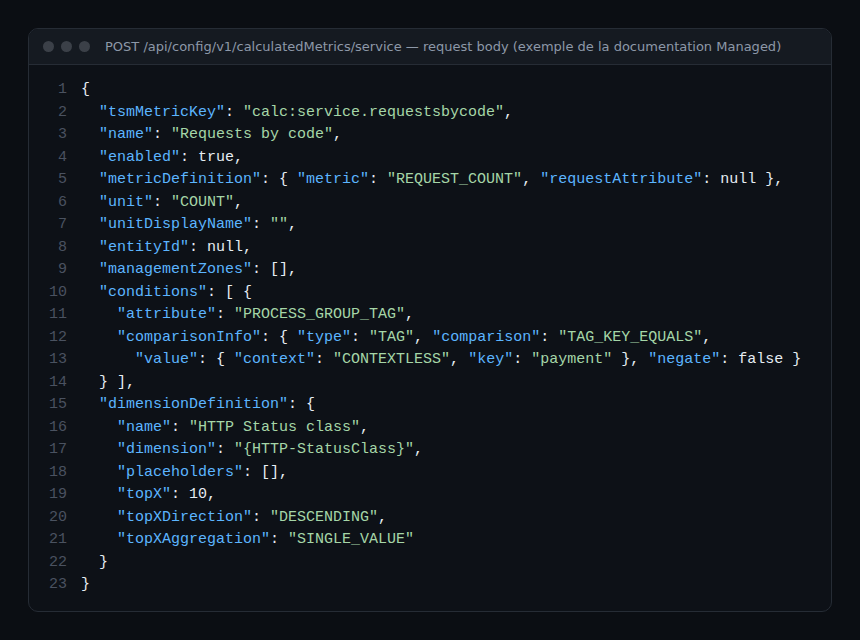
Para alertar, ve a Settings > Anomaly detection > Metric events y crea un metric event sobre tu clave calc:service.*. El tipo Metric key solo acepta un umbral estático; el tipo Metric selector añade el umbral autoadaptativo y la baseline estacional.
De la división a la alerta en 5 pasos
Este es el recorrido completo, desde la vista de análisis hasta el evento de Davis, con las pantallas y los campos de API correspondientes. Cada paso vale para Dynatrace Managed.
- Elegir la métrica. En Multidimensional Analysis > Create analysis view, toma una medida que exista en la lista Metric de la API (
REQUEST_COUNT,RESPONSE_TIME,FAILURE_RATE,HTTP_5XX_ERROR_COUNT…). Un contador se acumula limpiamente; un tiempo de respuesta se lee como percentil. - Dividir por dimensión o request attribute. En Split by dimension, coloca primero la dimensión acotada (clase de estado HTTP, método) y después la dimensión de negocio captada como request attribute (cliente, oferta). Cada combinación se convierte en una serie: la división decide el coste del paso 4.
- Filtrar. En Filter requests, conserva el servicio o la management zone afectados y descarta los health checks. Recuerda: mismo tipo de criterio = O, tipos distintos = Y.
- Create metric. En el panel View, Create metric fija el nombre y la clave
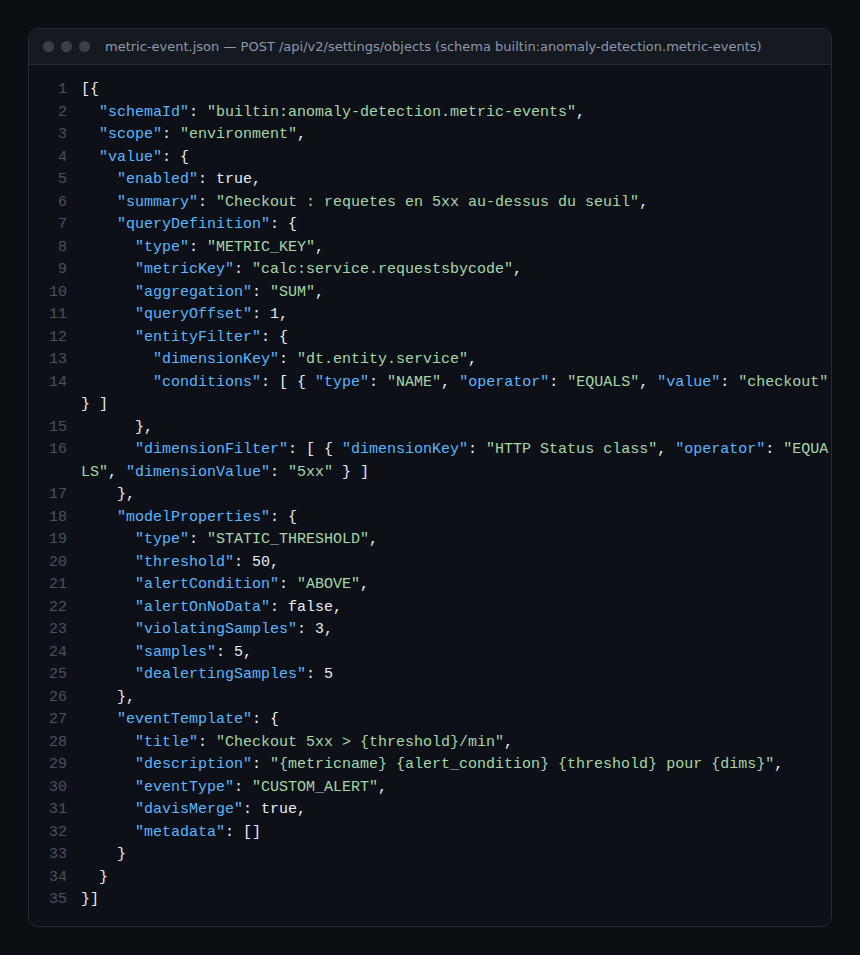
calc:service.*; Advanced options abre Number of top values, Value sorting y Value aggregation (en la API:topX,topXDirection,topXAggregation). Después, la métrica se consulta como cualquier otra con el metric selector. - Metric event. En Settings > Anomaly detection > Metric events > Add metric event, tipo Metric key para un umbral estático sobre la clave, o Metric selector para un umbral autoadaptativo o una baseline estacional. Ajusta la ventana deslizante (hasta 60 muestras de un minuto), un query offset si la métrica llega con retraso y un título legible con los marcadores
{metricname},{threshold}y{dims}.
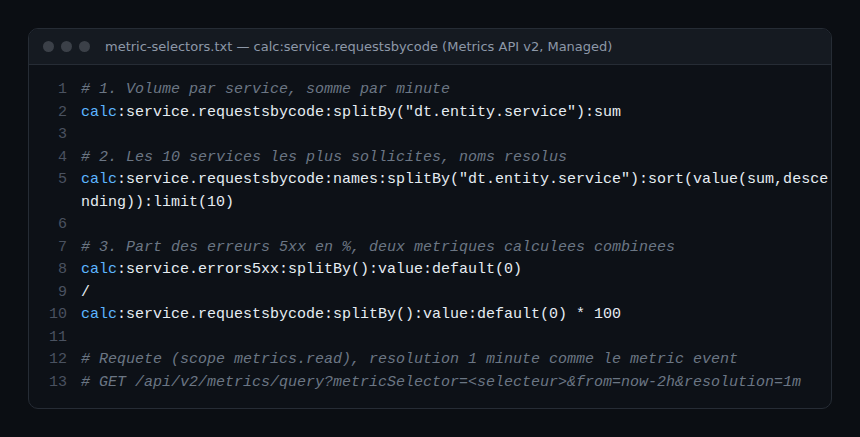
El mismo metric event se versiona con la API Settings 2.0: un POST /api/v2/settings/objects (scope settings.write) con el esquema builtin:anomaly-detection.metric-events y el ámbito environment. Los campos queryDefinition, modelProperties y eventTemplate reproducen exactamente los tres bloques de la pantalla. Añade ?validateOnly=true para probar el cuerpo sin crear nada.
El metric event no dice de dónde viene el error: para remontar la cadena de llamadas desde el servicio alertado, continúa con el service backtrace y la topología Smartscape.
Límites: cuota de métricas, cardinalidad y coste en Managed
- Cuota de calculated metrics: 500 calculated metrics activas por entorno y 100 por servicio. Más allá, hay que desactivar o borrar antes de crear. Mantén un inventario con
GET /api/config/v1/calculatedMetrics/servicey elimina las que ningún dashboard, SLO ni metric event lee. - Cardinalidad: como máximo 100 valores de dimensión (regla «top X»); el resto va a la dimensión
remainder, filtrable conremainder("dimension")en el metric selector. Un identificador único (cliente, sesión) como dimensión satura este límite en minutos y solo deja un agregado. En cuanto a los request attributes, OneAgent capta como máximo 100 atributos y 10 valores por atributo en una petición, y 1.000 atributos en toda una traza distribuida. - Coste en Managed: con la licencia clásica, una calculated metric es una métrica personalizada que consume Davis data units (DDU): 0,001 DDU por punto de datos, es decir, 525,6 DDU al año por una serie escrita cada minuto, y cada valor de dimensión es una serie. Las calculated metrics no se benefician de las métricas incluidas por host unit. La pantalla Settings > Server-side service monitoring > Calculated service metrics muestra una estimación del consumo de DDU en Preview antes de guardar. Con DPS este cálculo ya no se aplica: comprueba el modelo de licencia de tu clúster.
- Límites de los metric events: 10.000 configuraciones por entorno; un metric event de tipo Metric key se limita a 200 alertas simultáneas; un Metric selector vigila como máximo 1.000 dimensiones (500 con baseline estacional), con 100 selectores por estrategia. Un exceso aparece como
THROTTLEDen el resumen de metric events. - Condiciones obsoletas: la documentación de la API indica que la condición
PROCESS_GROUP_TAG«ya no se evalúa» en los entornos en fase 3 y queSERVICE_TAGno se admite allí. Prefiere una condición sobre un atributo de servicio (SERVICE_DISPLAY_NAME,WEBREQUEST_URL_PATH) o una management zone.
Trampas que evitar
- Muestreo: en periodos largos o sin filtro, solo se usa una fracción de las trazas. Pasa el cursor sobre Refine para ver la parte de datos considerada y haz clic para incluir más. Por debajo de dos horas, la resolución baja del minuto.
- Diferencia con el Data Explorer: trazas por un lado, métricas por otro. No compares las dos cifras al decimal.
- Sin efecto retroactivo: una calculated metric solo registra los datos nuevos. Créala antes de necesitarla.
- Límites: 500 calculated metrics activas por entorno, 100 por servicio, 100 valores de dimensión como máximo; detalle, cardinalidad y coste en DDU en la sección anterior.
Buenas prácticas
- Nombra las vistas guardadas por pregunta («p90 checkout por cliente»), no por autor.
- Convierte en métrica solo las vistas revisadas en una retrospectiva blameless: cada métrica ocupa un lugar en los límites.
- Divide por una dimensión acotada (clase de estado, oferta) en lugar de por un identificador único.
- Vincula la calculated metric a un SLO o a un metric event; de lo contrario, solo sirve para el archivo.
Cómo comprobar que funciona
Tras la creación, busca la clave calc:service. en el Data Explorer: aparecen puntos desde la hora de creación, no antes. Compara el orden de magnitud con la vista de análisis en la misma ventana corta y comprueba que el metric event aparece en la pantalla de resumen de metric events sin estado QUERY_FAILED ni THROTTLED.
Para ir más lejos: las métricas de servicio builtin de Managed, el metric selector y las alertas, la creación de un SLO en Managed y cómo reducir el ruido de las alertas. La referencia oficial: Multidimensional analysis y Calculated metrics for services.
Para bajar de una curva agregada hasta la petición individual, continúa con las trazas distribuidas y PurePath.
Preguntas frecuentes
¿Por qué difieren mis cifras de las del Data Explorer?
La Multidimensional analysis se apoya en las trazas y peticiones, muestreadas en los grandes volúmenes, mientras que el Data Explorer lee métricas. Reduce la ventana o filtra, y usa después Refine.
¿Puedo dividir por un dato de negocio?
Sí, siempre que lo captes como request attribute (cabecera, parámetro, argumento de método u OneAgent SDK). Pasa a ser entonces una dimensión de división y un criterio de filtro.
¿La calculated metric recupera el historial?
No. Solo se escriben los datos nuevos. Para el historial, vuelve a la vista de análisis, dentro del límite de retención de las trazas.
Conclusión
La Multidimensional analysis transforma una alerta vaga en una hipótesis precisa: un endpoint, un cliente, una versión. Configura algunas vistas de referencia, guárdalas y promociona las más útiles a calculated metrics vinculadas a alertas. El próximo incidente empezará con la pregunta correcta.
span.observer es un blog independiente de la comunidad, no afiliado a Dynatrace LLC. Dynatrace es una marca de Dynatrace LLC. Los nombres de pantallas y campos pueden variar según la versión: comprueba siempre los valores en la documentación oficial correspondiente a tu versión.