ينطلق تنبيه عند الثالثة فجرًا: «زمن الاستجابة متدهور». يريد المناوب أن يعرف فورًا هل تأثرت خدمة واحدة أم مجموعة مضيفين كاملة، وهل يخرج منحنى اليوم فعلًا عن المألوف مقارنة بالأسبوع الماضي. يجيب data explorer Dynatrace Managed عن هذه الأسئلة الثلاثة بنقرات قليلة، بشرط أن تعرف ما تختاره.
يشرح هذا الدليل العملي استخدام data explorer Dynatrace Managed خطوة بخطوة: نمط Build، ثم النمط المتقدم (metric selector)، والمرشحات، وsplit by، والتجميعات، والدقة الزمنية، والتصوّرات، والتثبيت على dashboard، وإنشاء metric event من استعلام، والمشاركة والتصدير. كل خطوة مدعومة بسيناريو تشغيل ملموس.
المحتوى موجه إلى Dynatrace Managed (مقاييس builtin: وصيغة Metrics API v2). يقدم Dynatrace SaaS أيضًا Data Explorer الكلاسيكي، لكن البيئات الحديثة تعتمد على Grail وDQL: الاستعلامات أدناه لا تنتقل إليها كما هي.
ما فائدة data explorer Dynatrace Managed
يبني Data Explorer استعلامات المقاييس ويعرض نتائجها. يقرأ بيانات المقاييس طويلة الأمد، لا التتبعات ولا الطلبات الفردية: هو أداة الاتجاهات والمقارنات والتصنيفات. ولعزل طلب بطيء بعينه تبقى Multidimensional analysis أنسب، وقد تختلف قيمها عن قيم Data Explorer لهذا السبب.
حالات الاستخدام النموذجية:
- التشبع: CPU أو الذاكرة أو القرص لكل مضيف، محصورة في host group أو منطقة إدارة.
- زمن الاستجابة والأخطاء: زمن الاستجابة ومعدل الفشل لكل خدمة، وأسوأ 10 في الأعلى.
- مقارنة الفترات: اليوم مقابل الأسبوع الماضي بـ
timeshift. - مقاييس مشتقة: معدل أخطاء محسوب من عدّادين بتعبير.
- مقاييس مخصصة ومحسوبة: مقاييس مستوعَبة (StatsD أو Prometheus أو Telegraf أو Metrics API) أو مقاييس خدمة محسوبة (
calc:service.)، تُستعلم كالمقاييس المدمجة. - التحضير للوحة أو تنبيه: يصبح الاستعلام المعتمد بلاطة أو metric event.
المتطلبات
- بيئة Dynatrace Managed مع OneAgent على المضيفين والخدمات المراد تحليلها.
- مناطق إدارة وhost groups متسقة: فهي أفضل مرشحاتك (انظر مسار مقاييس Dynatrace Managed).
- لإعادة استخدام استعلام في سكربت: رمز وصول (access token)، يتيح الإجراء Copy request توليده عبر Get a token.
خطوة بخطوة: أول استعلام في نمط Build
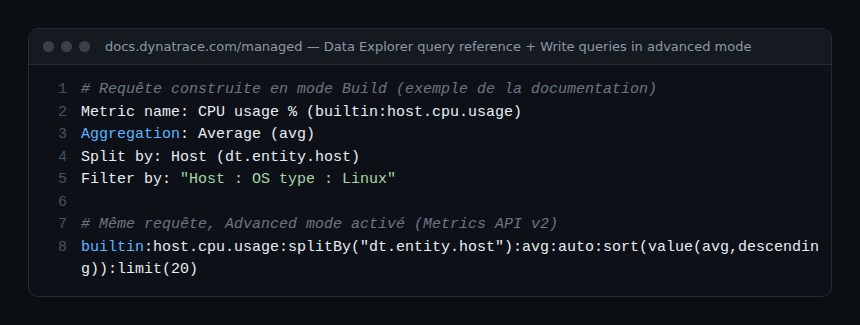
يجمع نمط Build (تبويب Build مع تعطيل النمط المتقدم) الاستعلام من قوائم. مثال: CPU لمضيفي Linux.
- افتح Data Explorer. يقترح القسم Start with a template استعلامات جاهزة؛ اختر بدلًا من ذلك الانطلاق من الصفر.
- في Select metric… اكتب
cpu usageواختر CPU usage % (builtin:host.cpu.usage) من فئة Host. تظهر المقاييس المفضلة في Metrics browser أعلى القائمة؛ ومرّر المؤشر فوق مقياس لقراءة وصفه. - اختر التجميع: Average.
- أضف Split by ← Host للحصول على سلسلة لكل مضيف.
- أضف Filter by ← Host ← OS type ← Linux.
- انقر Run query. يبيّن الزر وقت آخر حساب، أو ينبّه إلى تعديلات غير مطبّقة.
فعّل بعد ذلك Advanced mode: يظهر الاستعلام نفسه بالصيغة الدقيقة المرسلة إلى Metrics API v2.
يضم الاستعلام حتى 10 أسطر (Add metric). يحمل كل سطر حرفًا (A وB…): انقر عليه أو على أيقونة العين لإخفائه دون حذفه. وتقدم قائمة More (…) للسطر Duplicate وDelete وAdd metric event. ترتيب الأسطر مهم: يُرسم الأخير فوق الباقية، ويحدد الترتيب ترتيب أعمدة الجدول.
المرشحات وsplit by والتجميعات وتحويلات أخرى
يضيف الزر + في السطر تحويلاته أو يزيلها. وهذا ما يفعله كل منها.
| التحويل | الأثر | القيم |
|---|---|---|
| التجميع (space aggregation) | كيفية جمع النقاط بين الأبعاد | Auto وAverage وCount وMaximum وMinimum وSum وMedian وPercentile 10th وPercentile 75th وPercentile 90th |
| Split by | سلسلة لكل قيمة بعد؛ يُطبَّق التجميع بعد التقسيم | أبعاد المقياس |
| Filter by | يقيّد النطاق (افتراضيًا: الكل)؛ ويمكن استخدام عدة مرشحات | بُعد ← سمة ← قيمة |
| Sort by | ترتيب السلاسل، تنازليًا افتراضيًا | ASC وDESC |
| Limit | عدد السلاسل المعروضة (20 افتراضيًا) | 1 و10 و20 و100 |
| Rate | يحوّل عدّادًا إلى معدل | None وPer second وPer minute وPer hour |
| Default | القيمة المستخدمة عند غياب البيانات | رقم |
| Timeshift | يزيح الفترة المستعلَمة | رقم موجب أو سالب + وحدة (من ثانية إلى أسبوع) |
تستفيد المرشحات الموسَّعة تلقائيًا من طوبولوجيا Smartscape: مقياس مضيف مثل builtin:host.cpu.usage لا يملك بعد host group، لكن المرشح Host Group (isInstanceOf) يقصره مع ذلك على مضيفي مجموعة. والمبدأ نفسه مع EC2 instance (runsOn) أو لترشيح خطوة اصطناعية (synthetic) حسب المراقِب.
تُضبط الدقة الزمنية (دقة محور الزمن) في لوحة Settings، على Auto أو قيمة من القائمة، للرسوم والأعمدة والمساحات المكدّسة وheatmaps والمدرّجات التكرارية. وأدق دقة هي دقيقة واحدة.
سيناريوهات عملية
CPU لكل host group
المقياس builtin:host.cpu.usage، والتجميع Average، وsplit by Host، والمرشح Host Group (isInstanceOf) على المجموعة المطلوبة، والتصوّر Graph. للوحة لكل فريق، ثبّت البلاطة دون مرشح مجموعة وأضف إلى اللوحة مرشحًا ديناميكيًا: تُطبَّق المرشحات الموسَّعة تلقائيًا على مستوى اللوحة أيضًا. وتفصيل مقاييس المضيفين في وحدة المضيفين والبنية التحتية.
زمن الاستجابة لكل خدمة، أعلى 10
builtin:service.response.time:splitBy("dt.entity.service"):percentile(90):sort(value(percentile(90),descending)):limit(10)التصوّر Top list أو Table. انتبه: وحدة builtin:service.response.time هي الميكروثانية. أضف سطرًا ثانيًا builtin:service.errors.total.rate (نسبة مئوية، والتجميعان auto وavg) لمقاطعة زمن الاستجابة بالأخطاء. وتسرد وحدة مقاييس الخدمة المفاتيح المفيدة الأخرى.
المقارنة بالأسبوع الماضي
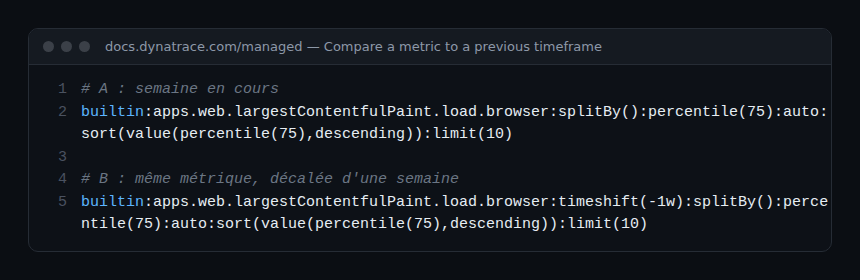
كرّر السطر (More ← Duplicate)، وانتقل إلى النمط المتقدم وأضف :timeshift(-1w) إلى النسخة. يتراكب المنحنيان: وذروة كانت موجودة في الأسبوع السابق هي غالبًا مهمة مجدولة لا حادثة.
معدل أخطاء محسوب
في النمط المتقدم يجمع تعبير معاملات (مقاييس أو أرقام) بين أقواس بالعوامل + - * /. لنسبة مئوية: ((A)/(B))*(100)، حيث A وB محددان كاملان، مثل builtin:apps.web.action.countOfErrors وbuiltin:apps.web.action.count.load.browser مرشَّحين على الصفحة نفسها. ويجب أن تكون لكل مقاييس التعبير الدقة نفسها.
الترشيح حسب وسم أو كيان مرتبط
builtin:host.cpu.usage:filter(in("dt.entity.host",entitySelector("type(HOST),tag(~"env:prod~")"))):splitBy("dt.entity.host"):avgيقبل المرشح in() محدد كيانات (entity selector): وسمًا أو منطقة إدارة (mzName()) أو علاقة (toRelationships أو fromRelationships). وهذا الطريق مثلًا لقصر مقياس عقدة Kubernetes على عنقود.
اختيار التصوّر
- Graph: سلاسل عبر الزمن، خطًا أو عمودًا أو مساحة لكل مقياس (حتى 20 سلسلة لكل مقياس). وهو التصوّر الوحيد الذي يتيح baseline والمقاييس المترابطة وfocus.
- Stacked column / Stacked area: تكديس، لمقاييس من الوحدة نفسها فقط.
- Single value: قيمة مجمَّعة واحدة، مع الاتجاه وsparkline وخلفية ملونة بحسب العتبة.
- Table: عمود لكل مقياس، و100 سطر افتراضيًا، وعتبات لكل مقياس.
- Top list: ترتيب مقياس واحد.
- Pie وHeatmap وHoneycomb (خلية لكل نتيجة، ملونة بحسب العتبة) وHistogram (للمقاييس التي ينتهي مفتاحها بـ
.histogram).
على رسم، انقر منحنى: يرسم Add baseline نطاق ثقة، ويطلب See correlated metrics من Davis السلاسل المقاربة في الشكل (يلزم split by)، ويخفي Focus الباقي. ولا يُنقل baseline وfocus إلى البلاطة المثبتة.
التثبيت والتنبيه والمشاركة
- Pin to dashboard: اختر لوحة موجودة أو Create new dashboard. هذه الطريقة الوحيدة لحفظ استعلام: مغادرة Data Explorer تضيعه. وللتعديل لاحقًا: قائمة البلاطة ← Configure tile in Data Explorer، ثم Save changes to dashboard. انظر دليل لوحات Managed.
- Add metric event (قائمة More للسطر): تُفتح Settings ← Anomaly detection ← Metric events في نافذة جديدة وحقول المقياس معبّأة مسبقًا. أكمل العتبة أو الخط المرجعي (baseline) ثم احفظ. وتفصّل وحدة metric selector والتنبيهات هذه الإعدادات.
- Share link (قائمة قسم Result): فعّل Use the current timeframe لتثبيت الفترة، وإلا ينقل الرابط الاستعلام دون فترة. ولا يصل إليه إلا المستخدمون الموثَّقون.
- Export CSV وCopy request: الأول يصدّر القيم المنسَّقة، والثاني ينسخ استدعاء API (رد JSON أو CSV) جاهزًا لسكربت.
كيف تتحقق من أن النتيجة صحيحة
بعد Run query يعرض الزر وقت آخر حساب. افتح Copy request: الاستعلام المعروض هو المرسل فعلًا، بما فيه تحويل الاحتياط. وعلى اللوحة يجب أن تُظهر البلاطة المثبتة السلاسل نفسها كما في Data Explorer للفترة نفسها.
مزالق شائعة وحدود
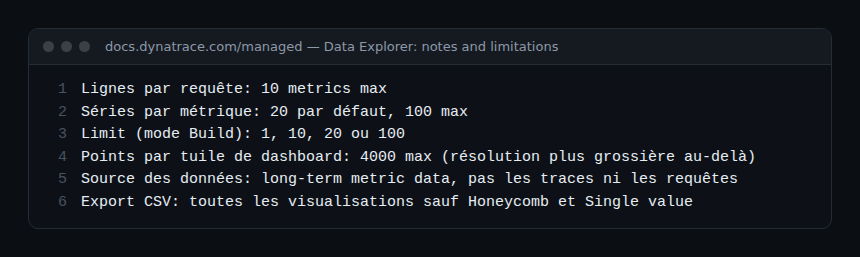
- سلاسل ناقصة: 20 افتراضيًا، و100 كحد أقصى. رشِّح (منطقة إدارة، اسم كيان) بدل رفع الحد.
- خلايا فارغة في جدول: يعيد كل مقياس ترتيبه الأعلى الخاص. فعّل Global limit على المقياس المرجعي لمواءمة الأسطر.
- هبوط في نهاية المنحنى: الفاصل الأخير غير مكتمل. اقتطع شريحة أو شريحتين من الفترة، مثلًا
-2h-2mبدل-2h. - بلاطة أقل دقة من Data Explorer: تعيد البلاطة 4 000 نقطة كحد أقصى؛ وما زاد تصبح الدقة أخشن.
- استحالة العودة إلى نمط Build: بعد إضافة
timeshiftأو تعبير في النمط المتقدم لا يمكن الرجوع إلى نمط Build. - توافر يختلف عن صفحة Hosts: يعتمد
builtin:host.availabilityعلى سلاسل زمنية، وتعتمد صفحة Hosts على أحداث مخصصة.
أفضل الممارسات
- ابدأ بنمط Build ثم اقرأ الاستعلام في النمط المتقدم: أفضل طريقة لتعلم metric selector.
- لزمن الاستجابة فضّل النسبة المئوية (90) على المتوسط الذي يخفي الذيل البطيء.
- رشِّح بمنطقة الإدارة قبل رفع الحد: سلاسل أقل وردود أسرع.
- أعد تسمية الأسطر (Rename) قبل التثبيت: يبقى اسم المقياس الأصلي في الاستعلام.
- تحقق من الاستعلام على 7 أيام في Data Explorer قبل تحويله إلى metric event، للحد من التنبيهات الخاطئة وعمل المناوبة المتكرر المرهق (toil).
الأسئلة الشائعة
هل يحفظ Data Explorer استعلاماتي؟
لا. الاستعلام غير المثبت يضيع عند مغادرة الصفحة. ثبّته على لوحة أو احتفظ برابط مشاركة.
لماذا تختلف أرقامي عن Multidimensional analysis؟
يقرأ Data Explorer المقاييس طويلة الأمد، وتقرأ Multidimensional analysis بيانات الطلبات والتتبعات. فالتجميعات والدقة ليست نفسها.
هل يمكنني استعلام مقاييسي المخصصة؟
نعم. تظهر المقاييس المستوعَبة عبر StatsD أو Prometheus أو Telegraf أو Metrics API، وكذلك المقاييس المحسوبة calc:service.، في قائمة الاختيار وتقبل التحويلات نفسها.
الخلاصة
يغطي data explorer Dynatrace Managed دورة التحقيق بالمقاييس كاملة: الاستكشاف في نمط Build، والتدقيق بـ metric selector، والمقارنة عبر الزمن، ثم تحويل الاستعلام إلى بلاطة أو metric event. وإذا أُحسن استخدامه قصّر MTTR وجعل التنبيهات أدق. المرجع الرسمي: Data Explorer، وثائق Dynatrace Managed وWrite queries in advanced mode.
span.observer مدوّنة مجتمعية مستقلة وغير تابعة لشركة Dynatrace LLC. Dynatrace علامة تجارية لشركة Dynatrace LLC. الأمثلة للاستئناس فقط: تحقق منها في الوثائق الرسمية الخاصة بإصدارك.