Una alerta se dispara a las 3 de la madrugada: «tiempo de respuesta degradado». La guardia (on-call) quiere saber enseguida si está afectado un solo servicio o todo un grupo de hosts, y si la curva de hoy se sale de verdad de lo normal respecto a la semana pasada. El data explorer Dynatrace Managed responde a esas tres preguntas en unos pocos clics, siempre que se sepa qué seleccionar.
Esta guía práctica explica cómo usar el data explorer Dynatrace Managed paso a paso: modo Build, después modo avanzado (el metric selector), filtros, split by, agregaciones, resolución, visualizaciones, anclaje en un dashboard, creación de un metric event desde una consulta, uso compartido y exportación. Cada paso se ilustra con un escenario concreto de operaciones.
El contenido se dirige a Dynatrace Managed (métricas builtin:, sintaxis Metrics API v2). Dynatrace SaaS también ofrece el Data Explorer clásico, pero los entornos recientes se apoyan en Grail y DQL: las consultas siguientes no se trasladan allí tal cual.
Para qué sirve el data explorer Dynatrace Managed
El Data Explorer construye consultas de métricas y muestra sus resultados. Lee los datos de métricas a largo plazo, no las trazas ni las peticiones individuales: es la herramienta de las tendencias, las comparaciones y las clasificaciones. Para aislar una petición lenta concreta, la Multidimensional analysis sigue siendo más adecuada, y por esa razón sus valores pueden diferir de los del Data Explorer.
Los casos de uso típicos:
- Saturación: CPU, memoria o disco por host, limitado a un host group o a una management zone.
- Latencia y errores: tiempo de respuesta y tasa de fallos por servicio, con los 10 peores en cabeza.
- Comparación de periodos: hoy frente a la semana pasada con
timeshift. - Métricas derivadas: una tasa de errores calculada a partir de dos contadores con una expresión.
- Métricas custom y calculadas: métricas ingeridas (StatsD, Prometheus, Telegraf, Metrics API) o calculated metrics de servicio (
calc:service.), consultadas como las métricas integradas. - Preparar un dashboard o una alerta: la consulta validada se convierte en un tile o en un metric event.
Requisitos previos
- Un entorno Dynatrace Managed con OneAgent en los hosts y servicios que se van a analizar.
- Management zones y host groups coherentes: son tus mejores filtros (consulta el curso de métricas de Dynatrace Managed).
- Para reutilizar una consulta en un script: un token de acceso, que la acción Copy request permite generar mediante Get a token.
Paso a paso: una primera consulta en modo Build
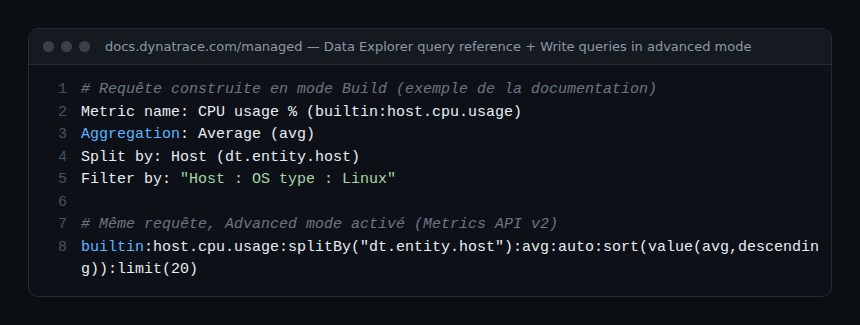
El modo Build (pestaña Build, modo avanzado desactivado) ensambla la consulta a partir de menús. Ejemplo: la CPU de los hosts Linux.
- Abre Data Explorer. La sección Start with a template ofrece consultas listas para usar; elige mejor partir de cero.
- En Select metric…, escribe
cpu usagey elige CPU usage % (builtin:host.cpu.usage) en la categoría Host. Las métricas marcadas como favoritas en el Metrics browser aparecen al principio de la lista; pasa el cursor sobre una métrica para leer su descripción. - Elige la agregación: Average.
- Añade Split by → Host para obtener una serie por host.
- Añade Filter by → Host → OS type → Linux.
- Haz clic en Run query. El botón indica la hora del último cálculo o avisa de modificaciones sin aplicar.
Activa después Advanced mode: la misma consulta aparece con la forma exacta que se transmite a la Metrics API v2.
Una consulta admite hasta 10 líneas (Add metric). Cada línea lleva una letra (A, B…): haz clic en ella o en el icono con forma de ojo para ocultarla sin eliminarla. El menú More (…) de una línea ofrece Duplicate, Delete y Add metric event. El orden de las líneas importa: la última se dibuja encima de las demás y el orden fija el de las columnas de una tabla.
Filtros, split by, agregaciones y otras transformaciones
El botón + de una línea añade o quita sus transformaciones. Esto es lo que hace cada una.
| Transformación | Efecto | Valores |
|---|---|---|
| Agregación (space aggregation) | Cómo combinar los puntos entre dimensiones | Auto, Average, Count, Maximum, Minimum, Sum, Median, Percentile 10th, 75th, 90th |
| Split by | Una serie por valor de dimensión; la agregación se aplica después del split | Dimensiones de la métrica |
| Filter by | Restringe el perímetro (por defecto: todo); se pueden usar varios filtros | Dimensión → atributo → valor |
| Sort by | Orden de las series, descendente por defecto | ASC, DESC |
| Limit | Número de series mostradas (20 por defecto) | 1, 10, 20, 100 |
| Rate | Convierte un contador en una cadencia | None, Per second, Per minute, Per hour |
| Default | Valor que se usa cuando falta el dato | Número |
| Timeshift | Desplaza el periodo consultado | Número positivo o negativo + unidad (de segundo a semana) |
Los filtros autoextendidos aprovechan la topología de Smartscape: una métrica de host como builtin:host.cpu.usage no tiene dimensión de host group, pero el filtro Host Group (isInstanceOf) la restringe igualmente a los hosts de un grupo. Mismo principio con EC2 instance (runsOn) o para filtrar un paso sintético por monitor.
La resolución (granularidad del eje de tiempo) se ajusta en el panel Settings, en Auto o en un valor de la lista, para los gráficos, columnas y áreas apiladas, heatmaps e histogramas. La resolución más fina es de un minuto.
Escenarios concretos
CPU por host group
Métrica builtin:host.cpu.usage, agregación Average, split by Host, filtro Host Group (isInstanceOf) sobre el grupo deseado, visualización Graph. Para un dashboard por equipo, ancla el tile sin filtro de grupo y añade al dashboard un filtro dinámico: los filtros autoextendidos también se aplican a nivel de dashboard. Las métricas de host se detallan en el módulo de hosts e infraestructura.
Tiempo de respuesta por servicio, top 10
builtin:service.response.time:splitBy("dt.entity.service"):percentile(90):sort(value(percentile(90),descending)):limit(10)Visualización Top list o Table. Atención: la unidad de builtin:service.response.time es el microsegundo. Añade una segunda línea builtin:service.errors.total.rate (en porcentaje, agregaciones auto y avg) para cruzar latencia y errores. El módulo sobre las métricas de servicio enumera las demás claves útiles.
Comparar con la semana pasada
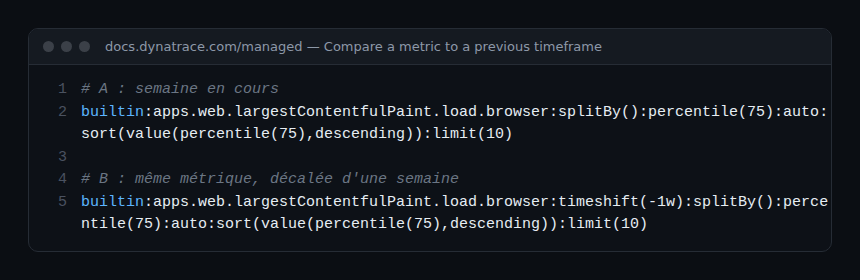
Duplica la línea (More → Duplicate), pasa al modo avanzado y añade :timeshift(-1w) a la copia. Las dos curvas se superponen: un pico que ya existía la semana anterior suele ser un proceso planificado, no un incidente.
Una tasa de errores calculada
En modo avanzado, una expresión combina operandos (métricas o números) entre paréntesis con + - * /. Para una tasa en porcentaje: ((A)/(B))*(100), donde A y B son dos selectores completos, por ejemplo builtin:apps.web.action.countOfErrors y builtin:apps.web.action.count.load.browser filtrados por la misma página. Todas las métricas de una expresión deben tener la misma resolución.
Filtrar por tag o por entidad relacionada
builtin:host.cpu.usage:filter(in("dt.entity.host",entitySelector("type(HOST),tag(~"env:prod~")"))):splitBy("dt.entity.host"):avgEl filtro in() acepta un entity selector: tag, management zone (mzName()) o relación (toRelationships, fromRelationships). Es el camino para, por ejemplo, limitar una métrica de nodo de Kubernetes a un clúster.
Elegir la visualización
- Graph: series en el tiempo, en línea, columna o área por métrica (hasta 20 series por métrica). Es la única visualización que ofrece baseline, métricas correlacionadas y focus.
- Stacked column / Stacked area: apilado, solo para métricas de la misma unidad.
- Single value: un valor agregado, con tendencia, sparkline y fondo coloreado según el umbral.
- Table: una columna por métrica, 100 filas por defecto, umbrales por métrica.
- Top list: clasificación de una sola métrica.
- Pie, Heatmap, Honeycomb (una celda por resultado, coloreada según el umbral) e Histogram (métricas cuya clave termina en
.histogram).
En un gráfico, haz clic en una curva: Add baseline traza una banda de confianza, See correlated metrics pide a Davis las series de forma parecida (hace falta un split by) y Focus oculta el resto. La baseline y el focus no se conservan en el tile anclado.
Anclar, alertar, compartir
- Pin to dashboard: elige un dashboard existente o Create new dashboard. Es la única forma de guardar una consulta: salir del Data Explorer la pierde. Para modificarla después, menú del tile → Configure tile in Data Explorer y luego Save changes to dashboard. Consulta la guía de dashboards de Managed.
- Add metric event (menú More de la línea): Settings → Anomaly detection → Metric events se abre en una ventana nueva, con los campos de métrica rellenados. Completa el umbral o la baseline y guarda. El módulo de metric selector y alertas detalla estos ajustes.
- Share link (menú de la sección Result): activa Use the current timeframe para fijar el periodo; si no, el enlace transmite la consulta sin periodo. Solo acceden los usuarios autenticados.
- Export CSV y Copy request: el primero exporta los valores con formato; el segundo copia la llamada a la API (respuesta JSON o CSV), lista para un script.
Cómo comprobar que funciona
Tras Run query, el botón muestra la hora del último cálculo. Abre Copy request: la consulta mostrada es la que realmente se envía, incluida la transformación de reserva. En el dashboard, el tile anclado debe mostrar las mismas series que el Data Explorer para el mismo periodo.
Trampas frecuentes y límites
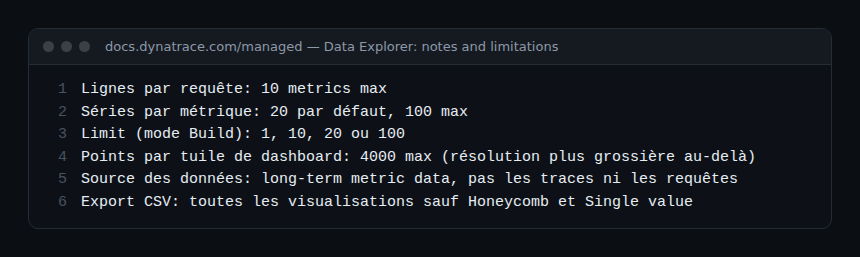
- Series que faltan: 20 por defecto, 100 como máximo. Filtra (management zone, nombre de entidad) en lugar de aumentar el límite.
- Celdas vacías en una tabla: cada métrica devuelve su propio top. Activa el Global limit en la métrica de referencia para alinear las filas.
- Hueco al final de la curva: el último intervalo no está completo. Quita una o dos porciones del periodo, por ejemplo
-2h-2men lugar de-2h. - Tile menos fino que el Data Explorer: un tile devuelve como máximo 4000 puntos; por encima, la resolución se vuelve más gruesa.
- Imposible volver al modo Build: tras añadir un
timeshifto una expresión en modo avanzado, ya no se puede volver al modo Build. - Disponibilidad distinta de la de la página Hosts:
builtin:host.availabilityse basa en series temporales; la página Hosts, en eventos dedicados.
Buenas prácticas
- Parte del modo Build y lee después la consulta en modo avanzado: es la mejor forma de aprender el metric selector.
- Para la latencia, prefiere un percentil (el 90) a la media, que oculta la cola lenta.
- Filtra por management zone antes de subir el límite: menos series y respuestas más rápidas.
- Renombra las líneas (Rename) antes de anclar: el nombre de la métrica original permanece en la consulta.
- Valida una consulta sobre 7 días en el Data Explorer antes de convertirla en un metric event, para limitar las falsas alertas y el toil de la guardia.
Preguntas frecuentes
¿Guarda el Data Explorer mis consultas?
No. Una consulta no anclada se pierde al salir de la página. Ánclala en un dashboard o conserva un enlace para compartir.
¿Por qué mis cifras difieren de las de la Multidimensional analysis?
El Data Explorer lee las métricas a largo plazo; la Multidimensional analysis lee los datos de peticiones y de trazas. Las agregaciones y la granularidad no son las mismas.
¿Puedo consultar mis métricas custom?
Sí. Las métricas ingeridas por StatsD, Prometheus, Telegraf o la Metrics API, igual que las calculated metrics calc:service., aparecen en la lista de selección y aceptan las mismas transformaciones.
Conclusión
El data explorer Dynatrace Managed cubre el ciclo completo de una investigación mediante métricas: explorar en modo Build, afinar con el metric selector, comparar en el tiempo y transformar después la consulta en un tile o en un metric event. Bien usado, acorta el MTTR y hace las alertas más acertadas. Referencia oficial: Data Explorer, documentación de Dynatrace Managed y Write queries in advanced mode.
span.observer es un blog independiente de la comunidad, no afiliado a Dynatrace LLC. Dynatrace es una marca de Dynatrace LLC. Los ejemplos se ofrecen a título indicativo: comprueba siempre los valores en la documentación oficial correspondiente a tu versión.