
تجيب Multidimensional analysis Dynatrace Managed عن سؤال لا تعرف المقاييس المدمجة (builtin) طرحه وحدها: أي نقطة نهاية (endpoint)، ولأي عميل، ومنذ أي إصدار، تُضعف خدمتي؟ فهي تقسّم طلبات خدمة أو أكثر وفق الأبعاد التي تختارها، وتستبعد ما لا يهم، ثم تحوّل العرض إلى مقياس محسوب (calculated metric) يمكن التنبيه عليه.
بالنسبة إلى فريق SRE هي الأداة التي تقصّر MTTR بين «زمن الاستجابة يرتفع» و«إنه POST /checkout للعميل B2B منذ نشر الساعة 14:00». وبدونها نفتح عشرات التتبعات عشوائيًا.
يصلح هذا الدليل لـ Dynatrace Managed (الخدمات الكلاسيكية وOneAgent). ويغطي الخطوات، وسيناريوهات عملية، وكل إعداد في العرض، والمزالق، والانتقال إلى التنبيه.
ما تفعله Multidimensional analysis Dynatrace Managed
يحلل عرض Multidimensional analysis طلبات الويب لخدماتك بترشيح دقيق. يأتي بثلاثة عروض معرّفة مسبقًا: Top web requests (الطلبات الأكثر تكرارًا وكلفة)، وTop database statements (المنطق نفسه لاستعلامات SQL)، وException analysis (الاستثناءات على مستوى الكود). ويمكنك أيضًا إنشاء عرضك بـ Create analysis view.
نقطة أساسية: مصدر البيانات ليس مقياسًا بل بيانات التتبعات والطلبات (distributed traces). والنتيجة العملية، المفصّلة أدناه: قد تختلف القيم عن قيم Data Explorer.
المتطلبات
- بيئة Dynatrace Managed فيها خدمات يكتشفها OneAgent.
- للتقسيم حسب بيانة تجارية (عميل أو عرض أو بلد): ضرورة إعداد request attributes.
- للأتمتة عبر API: رمز (token) بالنطاقات
WriteConfig(المقاييس المحسوبة) وsettings.write(metric events عبر Settings 2.0) وmetrics.read(استعلامات Metrics v2).
إعداد عرض خطوة بخطوة
- افتح Multidimensional Analysis، ثم اختر عرضًا معرّفًا مسبقًا أو Create analysis view.
- في Metric اختر القياس (زمن الاستجابة أو عدد الطلبات أو معدل الفشل…).
- في Aggregation اختر التجميع؛ وتتوقف القائمة على المقياس المختار. ولزمن الاستجابة فضّل النسبة المئوية (percentile) على المتوسط.
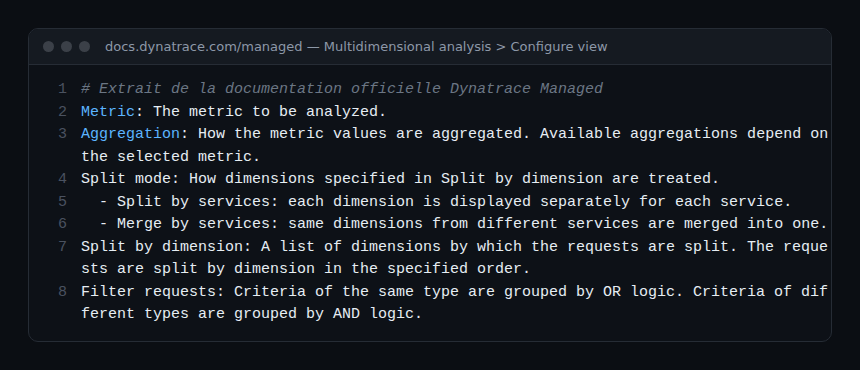
- في Split by dimension أضف بعدًا أو أكثر. ضع المؤشر في الحقل لترى الخيارات. الترتيب مهم: تُقسَّم الطلبات بالترتيب المذكور.
- اضبط Split mode: يعرض Split by services كل بعد على حدة لكل خدمة؛ ويدمج Merge by services الأبعاد نفسها من خدمات مختلفة.
- في Filter requests قيّد النطاق. تُجمع المعايير من النوع نفسه بالمنطق OR والمعايير من أنواع مختلفة بالمنطق AND.
- يتحدث العرض عند كل تغيير. احفظه بـ Save view واسم واضح.
يعرض الرسم أول 15 بعدًا (وتُجمَّع الباقية في سلسلة واحدة)؛ ويسرد الجدول تحته حتى 85 بعدًا إضافيًا، أي 100 في المجموع. في عمود Actions يقيّد Filter العرض بسطر واحد، ويفتح More (…) القائمة Analyze.
سيناريوهات عملية وتركيبات مفيدة
زمن الاستجابة لكل endpoint
مقياس زمن الاستجابة، والتجميع عند النسبة المئوية 90، والتقسيم حسب اسم الطلب، والنمط Split by services. يرتب الجدول أبطأ نقاط النهاية؛ ثم رشِّح على الأعلى كلفة وافتح تتبعاته من قائمة Analyze. ولفصل القراءة عن الكتابة أضف طريقة HTTP بعدًا ثانيًا.
الأخطاء لكل عميل
أنشئ أولًا request attribute (معرّف العميل أو المستأجر، يُلتقط من ترويسة HTTP أو معامل). ثم: مقياس عدد الطلبات الفاشلة، والتقسيم حسب هذا الـ request attribute، والمرشح على الخدمة الأمامية. سترى هل تمس الحادثة الجميع أم عميلًا واحدًا، وهذا يغيّر الأولوية والتواصل.
تراجع بعد إصدار
إذا كان إصدار التطبيق معروضًا في request attribute أو وسم (tag)، فاجعله البعد الأول واسم الطلب الثاني. قارن زمن استجابة الـ endpoint نفسه بين الإصدارين في النافذة نفسها. وتقترح قائمة Analyze أيضًا Comparison للتوسع.
مقارنة فترات
احفظ العرض ثم أعد تشغيله على نطاقين زمنيين (قبل الإنتاج وبعده بيوم). أبقِ المرشحات نفسها تمامًا: وإلا قارنت مجموعتين مختلفتين. وما بعد 10 أيام فعّل Show data retention لترى أي البيانات متاحة في كل فترة.
استعلامات SQL والاستثناءات
ابدأ من Top database statements للاستعلامات البطيئة أو الكثيرة التكرار (نمط N+1 المعروف)، ومن Exception analysis لربط ارتفاع معدل الفشل بفئة استثناء.
المرشحات والأبعاد: ما ينبغي معرفته
- منطق المرشحات: رمزا HTTP في المرشح نفسه = أحدهما OR الآخر؛ ورمز HTTP مع خدمة = الاثنان معًا. ولاستبعاد فحوص الصحة (health checks) رشِّح صراحة بدل تركها تشوّه الوسيط.
- Request attributes: أزواج مفتاح/قيمة ملحقة بطلب، تُلتقط من بيانات الويب (الترويسات ومعاملات GET/POST وURL وعنوان IP للعميل) أو من وسائط دوال Java أو .NET أو PHP أو من OneAgent SDK. الحدود: 100 سمة لكل طلب، و10 قيم لكل سمة ولكل طلب. وسم السمات التي تحوي بيانات شخصية بأنها سرية.
- ترتيب الأبعاد: ضع البعد منخفض العددية (cardinality) أولًا (الطريقة وفئة الحالة)، ثم الأدق.
- التصدير: ينتج Export ملف CSV للبيانات المعروضة أو المرئية أو كل البيانات، حتى 100 بعد.
إنشاء مقياس محسوب وتنبيه
العرض المفيد أثناء الحادثة يستحق غالبًا أن يصير إشارة دائمة. من Create analysis view اختر عند الحاجة منطقة إدارة، واضبط العرض، ثم في اللوحة View اختر Create metric. امنحه اسمًا: يُضاف إلى المفتاح المسبوق بـ calc:service.. ولا يمكن تغيير المفتاح بعد ذلك. يتيح Advanced options الإعدادات الدقيقة.
العملية نفسها متاحة عبر API (نقطة النهاية /api/config/v1/calculatedMetrics/service والنطاق WriteConfig)، وهي مفيدة لإدارة إصدارات الإعداد:
curl -X POST "https://{your-domain}/e/{your-environment-id}/api/config/v1/calculatedMetrics/service" \
  -H "Authorization: Api-Token $DT_TOKEN" \
  -H "Content-Type: application/json" \
  -d @calc-metric.json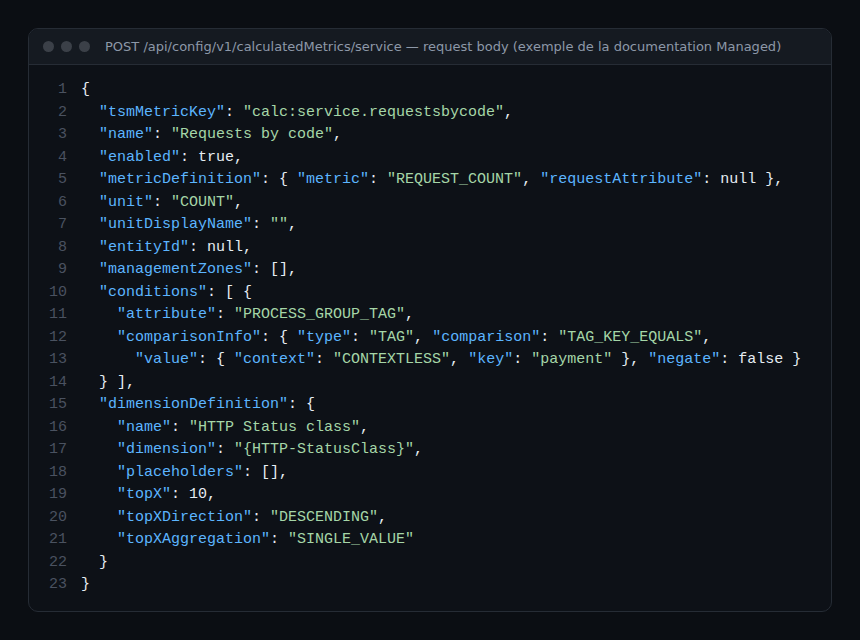
للتنبيه، انتقل إلى Settings > Anomaly detection > Metric events وأنشئ metric event على مفتاحك calc:service.*. لا يقبل النوع Metric key إلا عتبة ثابتة؛ ويضيف النوع Metric selector العتبة التلقائية التكيفية والخط المرجعي الموسمي (seasonal baseline).
من التقسيم إلى التنبيه في 5 خطوات
إليك المسار الكامل من عرض التحليل إلى حدث Davis، مع الشاشات وحقول API المقابلة. وتصلح كل خطوة لـ Dynatrace Managed.
- اختيار المقياس. في Multidimensional Analysis > Create analysis view اختر قياسًا موجودًا في قائمة Metric في API (
REQUEST_COUNTأوRESPONSE_TIMEأوFAILURE_RATEأوHTTP_5XX_ERROR_COUNT…). مقياس العدّ يتراكم بوضوح؛ وزمن الاستجابة يُقرأ كنسبة مئوية (percentile). - التقسيم حسب بُعد أو request attribute. في Split by dimension ضع البعد المحدود أولًا (فئة حالة HTTP، الطريقة)، ثم البعد التجاري الملتقط كـ request attribute (العميل، العرض). كل تركيبة تصبح سلسلة: التقسيم يحدد كلفة الخطوة 4.
- الترشيح. في Filter requests أبقِ الخدمة أو منطقة الإدارة المعنية واستبعد فحوص الصحة. تذكير: النوع نفسه من المعايير = OR، والأنواع المختلفة = AND.
- Create metric. في اللوحة View يحدد Create metric الاسم والمفتاح
calc:service.*؛ ويفتح Advanced options الحقول Number of top values وValue sorting وValue aggregation (في API:topXوtopXDirectionوtopXAggregation). بعدها يُستعلم المقياس كأي مقياس آخر عبر metric selector. - Metric event. في Settings > Anomaly detection > Metric events > Add metric event اختر النوع Metric key لعتبة ثابتة على المفتاح، أو Metric selector لعتبة تكيفية أو خط مرجعي موسمي. اضبط النافذة المنزلقة (حتى 60 عيّنة من دقيقة واحدة)، وquery offset إن وصل المقياس متأخرًا، وعنوانًا مقروءًا بالعناصر النائبة
{metricname}و{threshold}و{dims}.
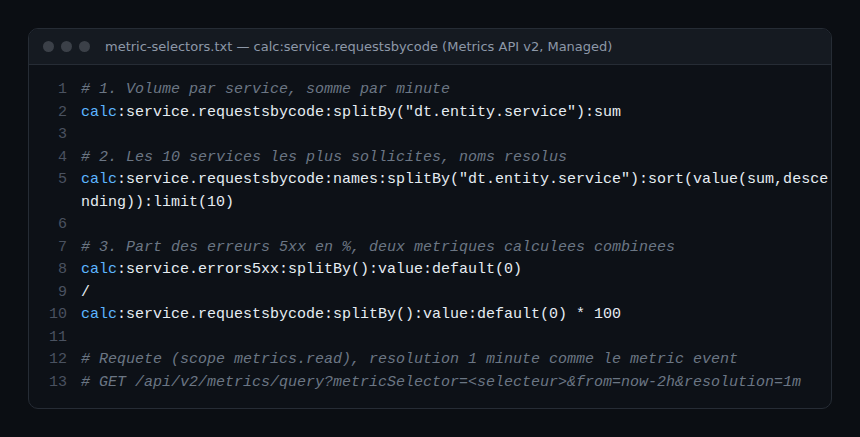
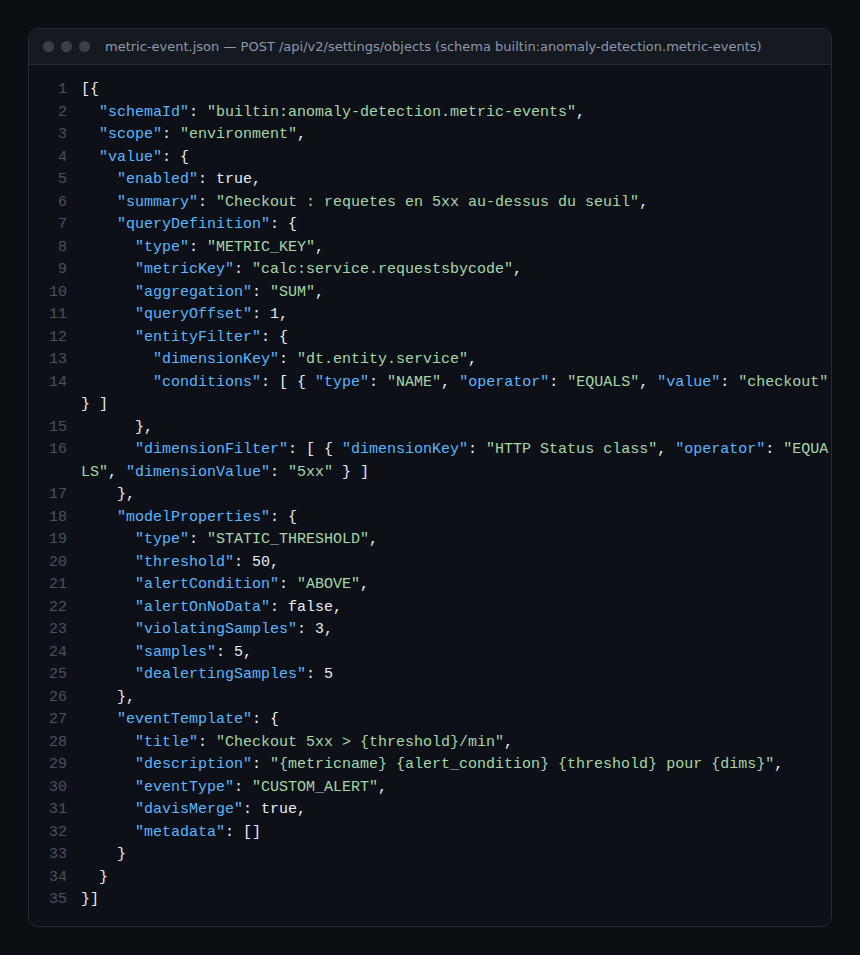
يمكن إدارة إصدارات الـ metric event نفسه عبر Settings 2.0 API: طلب POST /api/v2/settings/objects (النطاق settings.write) بالمخطط builtin:anomaly-detection.metric-events والنطاق environment. وتطابق الحقول queryDefinition وmodelProperties وeventTemplate الكتل الثلاث في الشاشة تمامًا. أضف ?validateOnly=true لاختبار المتن دون إنشاء شيء.
لا يخبرك الـ metric event من أين يأتي الخطأ: لتتبع سلسلة الاستدعاءات انطلاقًا من الخدمة المنبَّه عليها، تابع مع service backtrace وطوبولوجيا Smartscape.
الحدود: حصة المقاييس والعددية والكلفة في Managed
- حصة المقاييس المحسوبة: 500 مقياس محسوب نشط لكل بيئة و100 لكل خدمة. وبعد ذلك يجب التعطيل أو الحذف قبل الإنشاء. احتفظ بجرد عبر
GET /api/config/v1/calculatedMetrics/serviceواحذف ما لا يقرؤه أي dashboard أو SLO أو metric event. - العددية (cardinality): 100 قيمة بُعد كحد أقصى (قاعدة «top X»)؛ ويذهب الباقي إلى البعد
remainderالقابل للترشيح بـremainder("dimension")في metric selector. المعرّف الفريد (عميل، جلسة) كبُعد يشبع هذا الحد في دقائق ولا يترك إلا مجمَّعًا. ومن جهة request attributes يلتقط OneAgent 100 سمة و10 قيم لكل سمة كحد أقصى في الطلب الواحد، و1000 سمة في التتبع الموزع كاملًا. - الكلفة في Managed: في الترخيص الكلاسيكي، المقياس المحسوب مقياس مخصص يستهلك Davis data units (DDU): 0.001 DDU لكل نقطة بيانات، أي 525.6 DDU سنويًا لسلسلة تُكتب كل دقيقة، وكل قيمة بُعد هي سلسلة. ولا تستفيد المقاييس المحسوبة من المقاييس المضمّنة لكل host unit. وتعرض الشاشة Settings > Server-side service monitoring > Calculated service metrics تقديرًا لاستهلاك DDU في Preview قبل الحفظ. ومع DPS لا ينطبق هذا الحساب: تحقق من نموذج ترخيص عنقودك.
- حدود metric events: 10000 إعداد لكل بيئة؛ ويقتصر الـ metric event من النوع Metric key على 200 تنبيه متزامن؛ ويراقب Metric selector 1000 بُعد كحد أقصى (500 مع خط مرجعي موسمي)، مع 100 محدِّد لكل استراتيجية. ويظهر التجاوز بالحالة
THROTTLEDفي ملخص metric events. - شروط متقادمة: تشير وثائق API إلى أن الشرط
PROCESS_GROUP_TAG«لم يعد يُقيَّم» في بيئات المرحلة 3 وأنSERVICE_TAGغير مدعوم فيها. فضّل شرطًا على سمة خدمة (SERVICE_DISPLAY_NAMEأوWEBREQUEST_URL_PATH) أو منطقة إدارة.
مزالق يجب تجنبها
- أخذ العيّنات (sampling): على فترات طويلة أو دون مرشح، لا تُستخدم إلا نسبة من التتبعات. مرّر المؤشر فوق Refine لترى نسبة البيانات المأخوذة بالحسبان، وانقر عليه لتضمين المزيد. وتحت ساعتين تنخفض الدقة دون الدقيقة.
- الفرق مع Data Explorer: تتبعات من جهة ومقاييس من جهة أخرى. لا تقارن الرقمين حتى الكسر العشري.
- لا أثر رجعي: المقياس المحسوب لا يسجل إلا البيانات الجديدة. أنشئه قبل أن تحتاجه.
- الحدود: 500 مقياس محسوب نشط لكل بيئة، و100 لكل خدمة، و100 قيمة بُعد كحد أقصى؛ التفاصيل والعددية وكلفة DDU في القسم السابق.
أفضل الممارسات
- سمِّ العروض المحفوظة بالسؤال («p90 checkout لكل عميل») لا باسم صاحبها.
- لا تحوّل إلى مقياس إلا العروض التي روجعت في مراجعة بلا لوم (blameless): كل مقياس يستهلك مكانًا من الحدود.
- قسّم حسب بعد محدود (فئة الحالة أو العرض) بدل معرّف فريد.
- اربط المقياس المحسوب بـ SLO أو بـ metric event، وإلا لا يخدم إلا الأرشيف.
كيف تتحقق من أن النتيجة صحيحة
بعد الإنشاء ابحث عن المفتاح calc:service. في Data Explorer: تظهر نقاط ابتداءً من ساعة الإنشاء، لا قبلها. قارن رتبة القيم مع عرض التحليل على النافذة القصيرة نفسها، وتحقق من ظهور الـ metric event في شاشة ملخص metric events دون حالة QUERY_FAILED أو THROTTLED.
للتوسع: مقاييس الخدمة المدمجة في Managed، وmetric selector والتنبيهات، وإنشاء SLO في Managed، وطريقة تقليل ضجيج التنبيهات. المرجع الرسمي: Multidimensional analysis وCalculated metrics for services.
للنزول من منحنى مجمَّع إلى الطلب الفردي، تابع مع التتبعات الموزعة وPurePath.
الأسئلة الشائعة
لماذا تختلف أرقامي عن Data Explorer؟
تعتمد Multidimensional analysis على التتبعات والطلبات، وهي تخضع لأخذ العيّنات عند الأحجام الكبيرة، بينما يقرأ Data Explorer مقاييس. صغّر النافذة أو رشِّح، ثم استخدم Refine.
هل يمكنني التقسيم حسب بيانة تجارية؟
نعم، بشرط التقاطها كـ request attribute (ترويسة أو معامل أو وسيط دالة أو OneAgent SDK). عندئذ تصبح بُعد تقسيم ومعيار ترشيح.
هل يستعيد المقياس المحسوب التاريخ؟
لا. لا تُكتب إلا البيانات الجديدة. وللتاريخ ارجع إلى عرض التحليل، ضمن حدود الاحتفاظ بالتتبعات.
الخلاصة
تحوّل Multidimensional analysis تنبيهًا غامضًا إلى فرضية دقيقة: endpoint وعميل وإصدار. اضبط بعض عروض المرجع واحفظها، وارفع الأنفع منها إلى مقاييس محسوبة مرتبطة بتنبيهات. وستبدأ الحادثة القادمة بالسؤال الصحيح.
span.observer مدوّنة مجتمعية مستقلة وغير تابعة لشركة Dynatrace LLC. Dynatrace علامة تجارية لشركة Dynatrace LLC. قد تختلف أسماء الشاشات والحقول بحسب الإصدار: تحقق منها في الوثائق الرسمية.